任务待办列表
通过集成的待办管理功能,让您的任务保持在正轨上,帮助您保持条理清晰,专注于开发目标。任务待办列表提供交互式、持久的清单,直接在聊天界面中跟踪您在复杂、多步骤工作流中的进度。
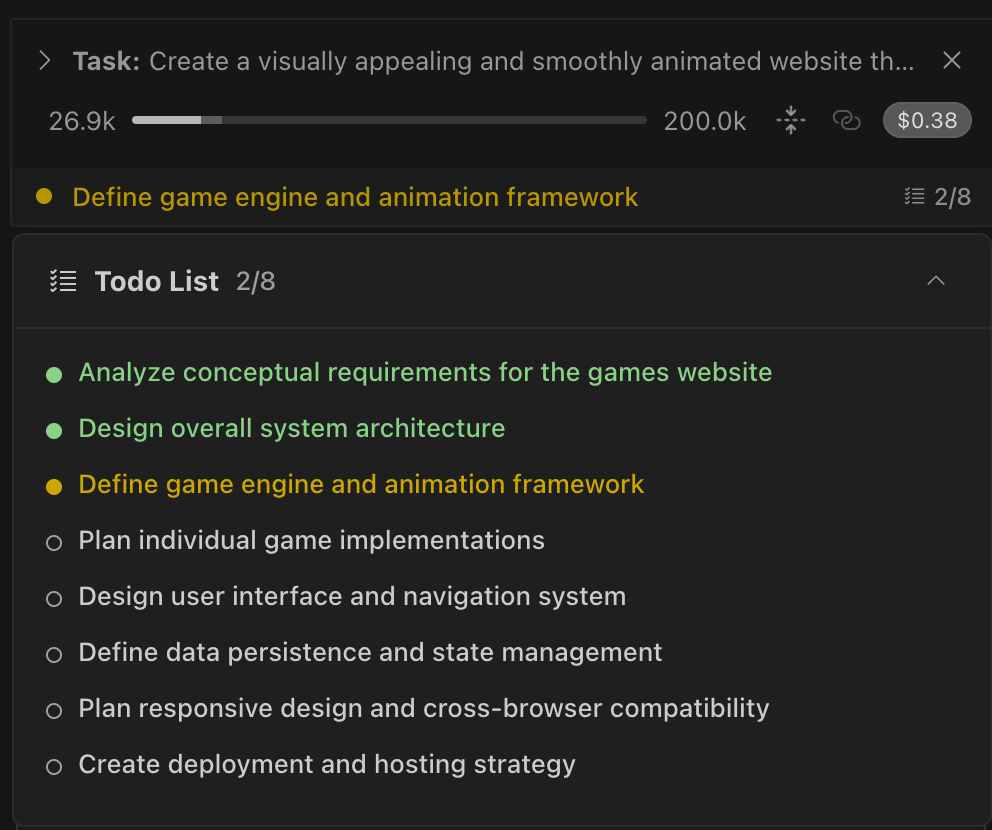
待办列表会自动为复杂任务、多步骤工作流或使用 Architect 模式时创建。您也可以通过要求 Roo “使用 update_todo_list 工具”或“创建待办列表”来手动触发。
详细信息请参阅 Roo 创建待办列表的时机。
使用场景
之前:在脑海中或单独的笔记文件中手动跟踪复杂任务的步骤,容易丢失进度和下一步骤的跟踪。
使用任务待办列表后:Roo Code 自动创建和管理嵌入在对话界面中的结构化清单。您可以查看每个项目的当前状态,观察 AI 标记完成项,以及在 Roo 提交更新以供审批时提供反馈。
工作原理
任务待办列表功能由 update_todo_list 工具驱动,该工具支持在聊天界面内进行动态任务管理。
Roo 创建待办列表的时机
Roo 通过自动检测和手动请求两种方式创建待办列表:
- 检测到任务复杂性 - 在您的请求中识别出多个步骤、阶段或依赖关系
- 在 Architect 模式下工作 - 始终创建待办列表作为结构化工作的主要规划工具
- 直接工具请求 - 说“使用 update_todo_list 工具”或“请使用 update_todo_list”
记住:即使手动触发,Roo 也保持对待办列表内容和工作流的控制。您在 Roo 提交审批对话时提供反馈,但 Roo 根据任务需求管理工作流。
显示和交互
待办列表在多个位置显示:
-
任务标题摘要:通过
TodoListDisplay组件显示进度和下一个重要项目的紧凑、只读摘要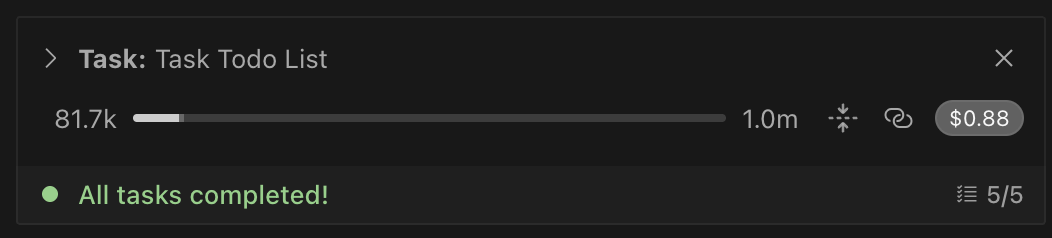
-
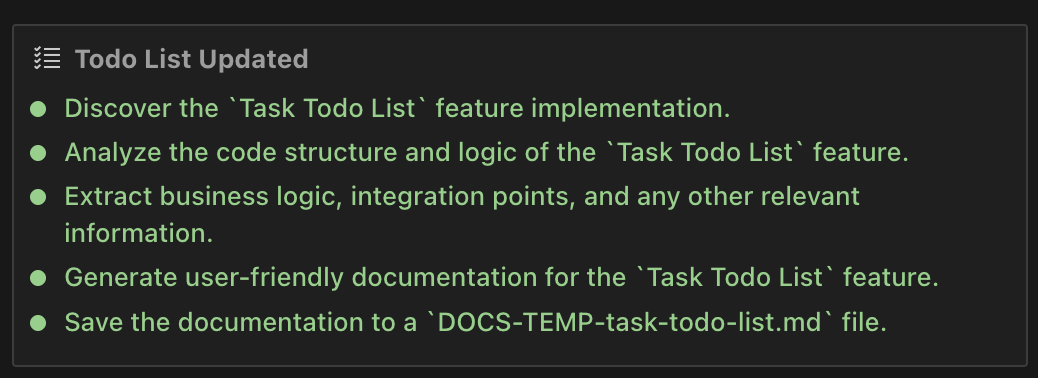
交互式工具块:聊天界面内的一个接口,通过
UpdateTodoListToolBlock组件允许您:- 查看所有待办项及其当前状态
- 点击“编辑”按钮进入编辑模式,您可以:
- 直接修改任务描述
- 使用下拉选择器更改任务状态
- 使用 × 按钮删除任务
- 使用“+ 添加待办”按钮添加新任务
- 暂存更改,当 Roo 下次更新列表时应用
- 查看 Roo 管理待办工作流时的进度
-
环境详情:待办列表作为“REMINDERS”表出现在 environment_details 部分,为 AI 提供对当前待办状态的持久访问。注意:如果
todoListEnabled设置被禁用,环境详情中将不会出现提醒部分。
展开的待办视图
当您点击任务标题中的折叠待办摘要时,会弹出一个浮动面板,提供增强的功能:
- 背景叠加层:点击面板外部可关闭它
- 完整待办列表显示:显示所有待办项及其当前状态指示器
- 自动滚动:自动滚动到当前进行中的任务
- 平滑动画:展开和折叠过渡,提供更好的用户体验
- 持久状态:重新打开时保持您的滚动位置
理解任务状态
Roo Code 根据任务进度自动管理工作流状态。每个待办项有三种状态之一:
待处理:显示一个带边框的空圆圈,表示任务尚未开始

进行中:显示一个填充的黄色圆圈,表示任务正在被处理

已完成:显示一个填充的绿色圆圈,确认任务已完全完成

审批期间编辑待办列表
当 Roo 提交待办列表更新以供审批时,您可以通过编辑模式完全控制:
- 点击“编辑” 进入编辑模式
- 进行更改:
- 内联编辑任务描述
- 使用下拉菜单更改状态(待处理/进行中/已完成)
- 使用 × 按钮删除任务
- 使用底部的“+ 添加待办”按钮添加新任务
- 保存或取消 您的更改
- 批准或拒绝 整体更新
注意:您的编辑会被暂存,只有当 Roo 处理下一次待办列表更新时才会应用。这保持了 Roo 对工作流的控制,同时让您对任务细节提供输入。
常见问题
“我可以创建自己的待办列表吗?” 可以,您可以通过要求 Roo “使用 update_todo_list 工具”或“创建待办列表”来手动触发待办列表创建。但是,Roo 保持对待办列表内容和工作流的控制——您在审批对话期间提供反馈,但 Roo 根据任务需求管理工作流。
“我可以对简单任务使用待办列表吗?” Roo Code 通常只为复杂、多步骤任务创建待办列表,因为它们能提供明确的价值。对于简单任务,列表管理的开销是不必要的。
“为什么我不能直接控制待办列表?” 这是一个架构设计决策,Roo Code 保持对任务管理的权威。您提供指导和反馈,但 Roo 控制工作流以确保一致的任务进度和准确的状态跟踪。
配置
禁用待办列表
您可以通过 todoListEnabled 设置完全禁用待办列表。禁用后:
- Roo 不会为任何任务创建待办列表
- 环境详情中不会出现 REMINDERS 部分
- 现有待办列表将保持可见但不会更新