检查点
检查点会在 Roo Code 任务期间自动对工作区文件进行版本控制,使您能够安全地探索 AI 建议,并轻松恢复不需要的更改。
检查点可以帮助您:
- 安全地尝试 AI 建议的更改
- 轻松从不需要的修改中恢复
- 比较不同的实现方法
- 在不丢失工作的情况下恢复到之前的项目状态
- 检查点默认启用。
- 必须安装 Git 才能使用检查点功能 - 参见安装说明
- 不需要 GitHub 账户或仓库
- 不需要配置 Git 个人信息
- 阴影 Git 仓库独立于您项目的现有 Git 配置运行
配置选项
在 Roo Code 设置的“检查点”部分中访问检查点设置:
-
点击齿轮图标 → 检查点 打开设置
-
配置检查点行为:
- 勾选或取消勾选“启用自动检查点”复选框
- 调整“检查点初始化超时”时间(10-60 秒,默认 30 秒)
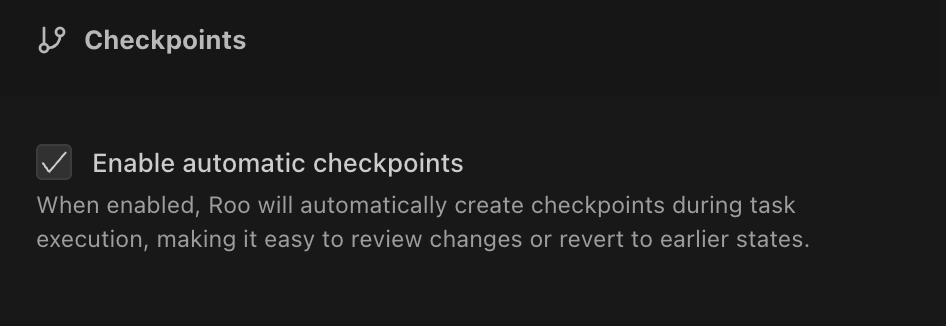
检查点初始化超时
控制系统在显示警告之前等待检查点初始化完成的时间。如果您的项目有很多文件或位于较慢的存储设备上,增加此超时时间可以防止过早出现警告。
- 范围:10-60 秒
- 默认值:30 秒
- 何时增加:大型项目、慢速磁盘 I/O 或网络挂载目录
- 位置:设置 → 检查点 → “检查点初始化超时”
检查点工作原理
Roo Code 使用独立于主版本控制系统的阴影 Git 仓库捕获项目状态的快照。这些快照称为检查点,在文件修改之前自动创建,确保您始终可以撤销不需要的更改。检查点在任务开始前和文件修改前记录,但不会在命令执行前自动创建。
检查点作为 Git 提交存储在阴影仓库中,捕获以下内容:
- 文件内容更改
- 添加的新文件
- 已删除的文件
- 重命名的文件
- 二进制文件更改
使用检查点
检查点通过聊天界面直接集成到您的工作流中。
检查点直接显示在您的聊天历史记录中:
-
任务检查点 标记您的起始项目状态

-
常规检查点 在文件修改之前创建,允许轻松撤销任何更改

每个检查点都提供两种主要功能,这些功能在聊天历史记录和检查点菜单中始终可用:
查看差异
比较当前工作区与之前检查点的差异:
-
在聊天历史记录中找到检查点或打开检查点菜单
-
点击检查点的
View Differences按钮
-
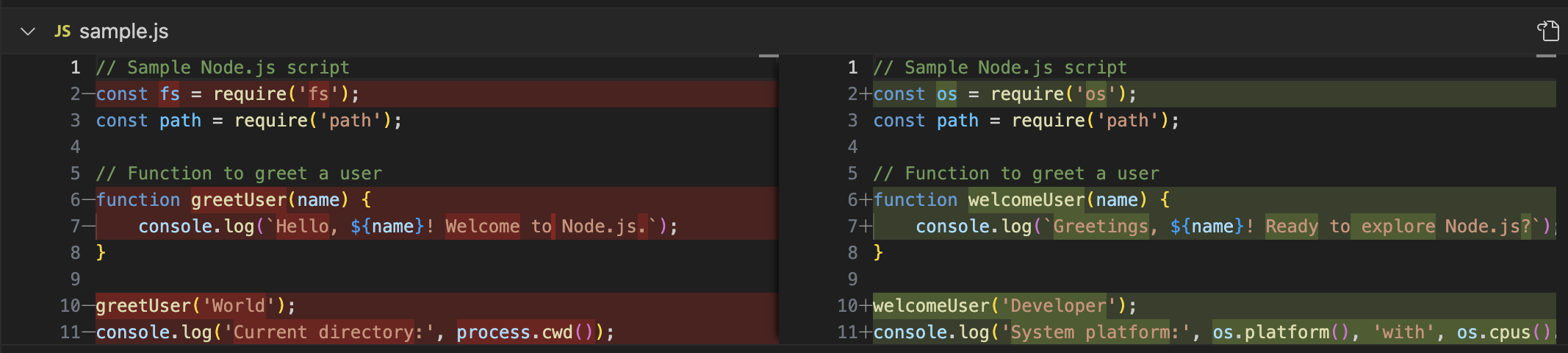
在比较视图中查看差异:
- 添加的行以绿色高亮显示
- 删除的行以红色高亮显示
- 修改的文件列出详细更改
- 重命名可能不会总是被检测到;差异反映检查点之间的每文件更改
- 新文件或已删除的文件被清楚标记
恢复检查点
恢复选项始终在检查点按钮和对话框中可见,无论是否检测到更改。这确保您始终可以恢复到任何检查点状态。
将项目恢复到之前检查点状态:
-
在聊天历史记录或检查点菜单中找到检查点
-
点击检查点的
Restore Checkpoint按钮(始终可见)
-
选择以下恢复选项之一:

-
仅恢复文件 - 仅将工作区文件恢复到检查点状态,不修改对话历史记录。适用于在保持聊天上下文的同时比较替代实现,允许您无缝切换不同的项目状态。此选项不需要确认,让您快速在不同实现之间切换。
-
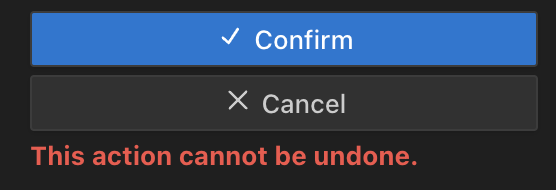
恢复文件和任务 - 同时恢复工作区文件并删除所有后续对话消息。当您希望完全将代码和对话重置回检查点时间点时使用。此选项需要在对话框中确认,且无法撤销。
-
限制和注意事项
- 范围:检查点仅捕获活跃 Roo Code 任务期间的更改
- 外部更改:任务外部的修改(手动编辑、其他工具)不包括在内
- 大文件:非常大的二进制文件可能影响性能
- 未保存的工作:恢复将覆盖工作区中的任何未保存更改
- 时机:检查点在更改应用之前创建,为所有修改提供安全网
技术实现
检查点架构
检查点系统包括:
-
阴影 Git 仓库:专门为检查点跟踪创建的独立 Git 仓库,作为检查点状态的持久存储机制。
-
检查点服务:通过以下方式处理 Git 操作和状态管理:
- 仓库初始化
- 检查点创建和存储
- 差异计算
- 状态恢复
-
UI 组件:在聊天中显示的界面元素,支持与检查点交互。
恢复过程
当执行恢复时,Roo Code 会:
- 执行硬重置到指定的检查点提交
- 将所有文件从阴影仓库复制到工作区
- 更新内部检查点跟踪状态
存储类型
检查点是任务范围的,意味着它们特定于单个任务。
差异计算
检查点比较使用 Git 的底层差异功能生成结构化文件差异:
- 修改的文件显示逐行更改
- 二进制文件被正确检测和处理
- 重命名检测可能有限;差异专注于检查点之间的文件内容更改
- 文件创建和删除被清楚识别
文件排除和忽略模式
检查点系统使用智能文件排除来仅跟踪相关文件:
内置排除
系统具有全面的内置排除模式,自动忽略:
- 构建产物和依赖目录(
node_modules/、dist/、build/) - 媒体文件和二进制资源(图像、视频、音频)
- 缓存和临时文件(
.cache/、.tmp/、.bak) - 包含敏感信息的配置文件(
.env) - 大型数据文件(归档、可执行文件、二进制文件)
- 数据库文件和日志
这些模式在初始化期间写入阴影仓库的 .git/info/exclude 文件。
.gitignore 支持
检查点系统尊重工作区中 .gitignore 的模式:
- 被
.gitignore排除的文件不会触发检查点创建 - 排除的文件不会出现在检查点差异中
- 标准 Git 忽略规则在暂存文件更改时适用
Git LFS 模式
工作区 .gitattributes 中为 Git LFS 定义的模式被读取并添加到检查点排除中。这有助于避免在阴影仓库中跟踪大型 LFS 管理资源。
.rooignore 行为
.rooignore 文件(控制 AI 访问文件)与检查点跟踪是分开的:
- 被
.rooignore排除但未被.gitignore排除的文件仍会被检查点化 - AI 无法访问的文件的更改仍可以通过检查点恢复
这种分离是有意的,因为 .rooignore 限制 AI 可以访问的文件,而不是应该跟踪版本历史的文件。
嵌套 Git 仓库
如果在工作区中检测到嵌套 Git 仓库,检查点将被禁用。当检查点初始化因嵌套仓库失败时,您会收到清晰的通知。移除或重新定位嵌套仓库以启用检查点。
并发控制
扩展防止在单个流式操作内重复检查点化。没有专用的 Git 操作队列。
Git 安装
检查点需要在您的系统上安装 Git。实现使用 simple-git 库,它依赖 Git 命令行工具来创建和管理阴影仓库。
macOS
-
使用 Homebrew 安装(推荐):
brew install git -
替代方案:使用 Xcode 命令行工具安装:
xcode-select --install -
验证安装:
- 打开终端
- 输入
git --version - 您应该看到类似
git version 2.40.0的版本号
Windows
-
下载 Git for Windows:
- 访问 https://git-scm.com/download/win
- 下载应自动开始
-
运行安装程序:
- 接受许可协议
- 选择安装位置(推荐默认)
- 选择组件(默认选项通常足够)
- 选择默认编辑器
- 选择如何从命令行使用 Git(推荐:从命令行和第三方软件使用 Git)
- 配置行尾转换(推荐:检出 Windows 风格,提交 Unix 风格)
- 完成安装
-
验证安装:
- 打开命令提示符或 PowerShell
- 输入
git --version - 您应该看到类似
git version 2.40.0.windows.1的版本号
Linux
Debian/Ubuntu:
sudo apt update
sudo apt install git
Fedora:
sudo dnf install git
Arch Linux:
sudo pacman -S git
验证安装:
- 打开终端
- 输入
git --version - 您应该看到版本号