工具的工作原理
Roo Code 使用工具与您的代码和环境进行交互。这些专用助手执行特定操作,例如读取文件、编辑代码、运行命令或搜索代码库。工具为常见开发任务提供自动化支持,无需手动执行。
工具工作流程
用自然语言描述您想要完成的任务,Roo Code 将:
- 根据您的请求选择合适的工具
- 向您展示工具及其参数以供审核
- 执行已批准的工具并向您展示结果
- 继续此流程直到任务完成
工具分类
| 分类 | 用途 | 工具名称 |
|---|---|---|
| 读取 | 访问文件内容和代码结构 | read_file, search_files, list_files, list_code_definition_names |
| 编辑 | 创建或修改文件和代码 | write_to_file, apply_diff |
| 执行 | 运行命令和执行系统操作 | execute_command |
| 浏览器 | 与网页内容交互 | browser_action |
| 工作流 | 管理任务流程和上下文 | ask_followup_question, attempt_completion, switch_mode, new_task |
示例:使用工具
以下是典型工具交互的工作方式:
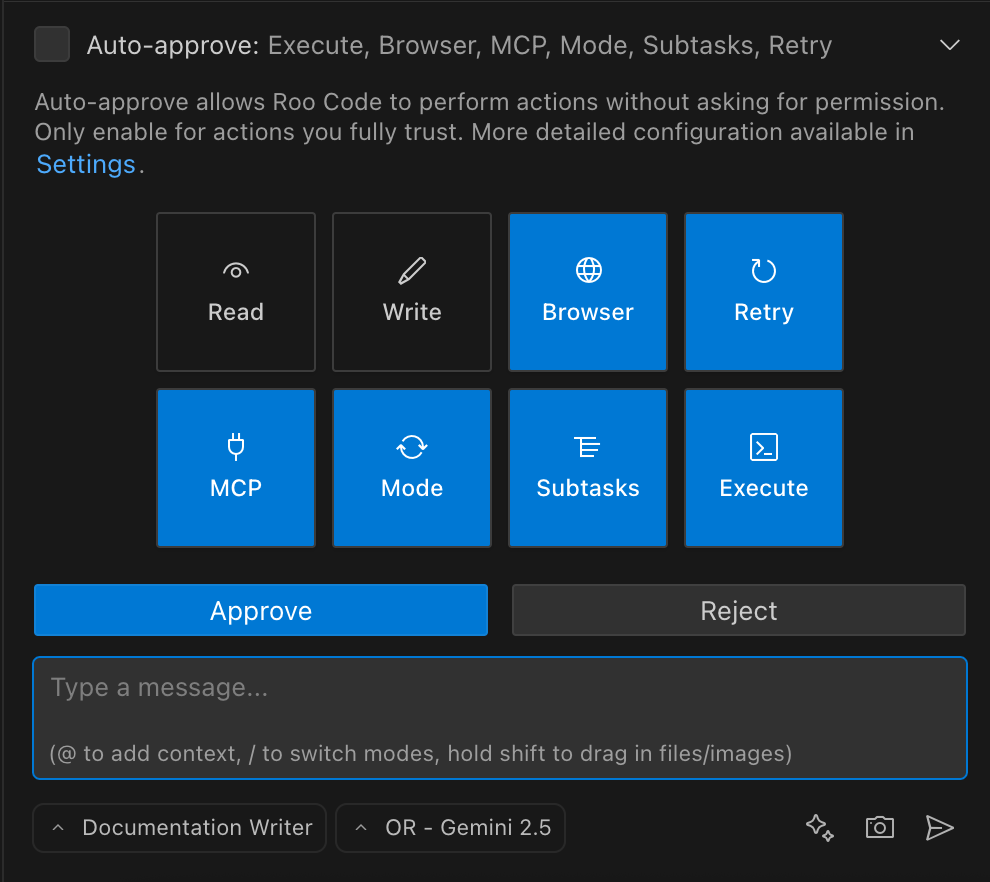
工具审批界面显示保存/拒绝按钮和自动批准选项。
用户: 创建一个名为 greeting.js 的文件,记录问候消息
Roo Code: (如上图所示,提议使用 write_to_file 工具)
<write_to_file>
<path>greeting.js</path>
<content>
function greet(name) {
  console.log(`Hello, ${name}!`);
}

greet('World');
</content>
<line_count>5</line_count>
</write_to_file>
用户: (点击界面上的“保存”按钮)
Roo Code: (确认文件创建)
工具安全和审批
每次使用工具都需要您的明确批准。当 Roo 提议使用工具时,您会看到:
- “保存”按钮用于批准并执行工具
- “拒绝”按钮用于拒绝提议的工具
- 可选的“自动批准”设置,用于受信任的操作
这种安全机制确保您对要修改的文件、执行的命令以及代码库的更改保持控制。在保存之前,请始终仔细审核工具提议。
核心工具参考
| 工具名称 | 描述 | 分类 |
|---|---|---|
read_file | 读取带有行号的文件内容 | 读取 |
search_files | 在文件中搜索文本或正则表达式模式 | 读取 |
list_files | 列出指定位置的文件和目录 | 读取 |
list_code_definition_names | 列出类和函数等代码定义 | 读取 |
write_to_file | 创建新文件或覆盖现有文件 | 编辑 |
apply_diff | 对文件的特定部分进行精确更改 | 编辑 |
execute_command | 在 VS Code 终端中运行命令 | 执行 |
browser_action | 在无头浏览器中执行操作 | 浏览器 |
ask_followup_question | 向您提出澄清问题 | 工作流 |
attempt_completion | 表示任务已完成 | 工作流 |
switch_mode | 切换到不同的操作模式 | 工作流 |
new_task | 使用特定起始模式创建新子任务 | 工作流 |
了解更多关于工具的信息
有关每个工具的更详细信息,包括完整的参数参考和高级使用模式,请参阅 工具使用概述 文档。