聊天界面
Roo Code 的聊天界面是您与它交互的主要方式。它位于 Roo Code 面板中,您可以通过点击 VS Code 活动栏中的 Roo Code 图标()来打开该面板。
聊天界面的组成部分
聊天界面主要由以下元素组成:
-
聊天历史记录: 此区域显示您与 Roo Code 之间的对话历史。它会显示您的请求、Roo Code 的回复以及执行的任何操作(如文件编辑或命令执行)。
-
输入框: 这是您为 Roo Code 输入任务和问题的地方。您可以使用纯英文进行交流。
-
操作按钮: 这些按钮出现在输入框上方,允许您批准或拒绝 Roo Code 提出的操作。可用的按钮会根据上下文而变化。
-
发送按钮: 它看起来像一个小飞机,位于输入框的最右侧。在您输入消息后,点击它即可发送给 Roo。
-
加号按钮: 加号按钮位于顶部标题栏中。它用于切换到聊天标签页并聚焦输入框。要重置会话、开始新任务或清除当前任务,可以使用此按钮。
-
设置按钮: 设置按钮是一个齿轮图标,用于打开设置以自定义功能或行为。
-
模式选择器: 模式选择器是一个下拉菜单,位于聊天输入框的左侧。它用于选择 Roo 在处理您的任务时应使用的模式。其设置齿轮会打开“模式”标签页,而非通用设置。
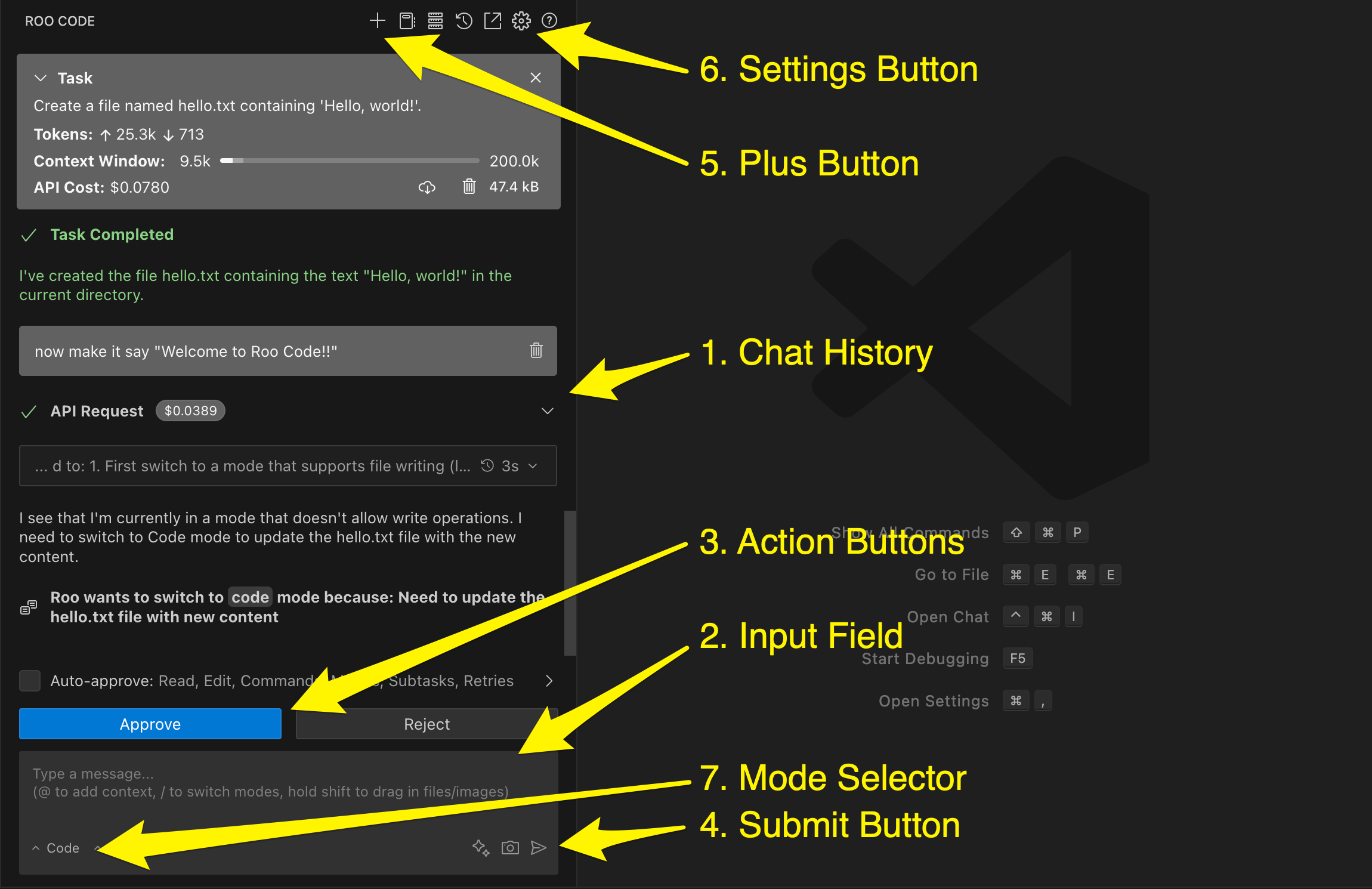
带编号的界面元素,展示 Roo Code 聊天界面的关键组件。
提示:使用辅助侧边栏
为了获得更好的工作流,您可以将 Roo Code 拖动到 VS Code 的 辅助侧边栏。这样您就可以在保持 Roo Code 可见的同时,仍然可以访问主侧边栏中的资源管理器、搜索、源代码管理和其他面板。
设置方法:
- 点击并拖动活动栏中的 Roo Code 图标
- 将其拖放到编辑器右侧,以创建辅助侧边栏
- 现在您就可以同时使用两个侧边栏了!
如需更多效率提升技巧,请查看我们的 技巧与窍门 指南。
与消息交互
- 可点击链接: 聊天历史记录中的文件路径、URL 和其他引用都是可点击的。点击文件路径将在编辑器中打开该文件,点击 URL 将在默认浏览器中打开。
- 复制文本: 您可以通过选中文本并使用标准复制命令(Ctrl/Cmd + C)从聊天历史记录中复制文本。某些元素(如代码块)具有专用的“复制”按钮。
- 展开和折叠: 点击消息可以展开或折叠它。
状态指示器
- 加载指示器: 当 Roo Code 正在处理请求时,您会看到一个加载指示器。
- 错误消息: 如果发生错误,将显示红色错误消息。
- 成功消息: 绿色消息表示操作成功完成。