API 配置文件
API 配置文件允许你创建和切换不同的 AI 设置组合。每个配置文件都可以为每种模式设置不同的配置,让你能够根据当前任务优化使用体验。
info
拥有多个配置文件可以让你快速切换不同的 AI 提供商、模型和设置,而无需在每次需要更改配置时重新配置所有内容。
工作原理
配置文件可以包含自己的:
- API 提供商(OpenAI、Anthropic、OpenRouter、Glama 等)
- API 密钥和身份验证详情
- 模型选择(o3-mini-high、Claude 3.7 Sonnet、DeepSeek R1 等)
- 温度设置 用于控制响应的随机性
- 思维预算
- 提供商特定设置
- 差异编辑配置
- 限速设置
注意,可用设置因提供商和模型而异。每个提供商提供不同的配置选项,即使在同一提供商内,不同模型也可能支持不同的参数范围或功能。
创建和管理配置文件
创建配置文件
-
点击齿轮图标 → Providers 打开设置
-
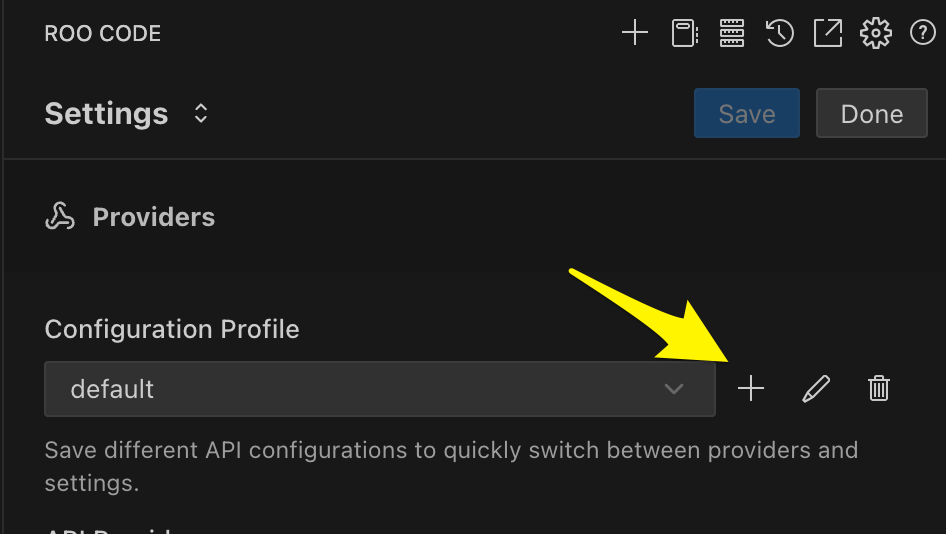
点击配置文件选择器旁边的 "+" 按钮
-
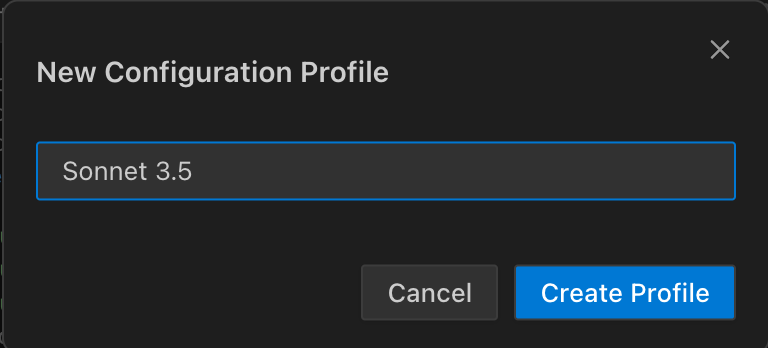
输入新配置文件的名称
-
配置配置文件设置:
-
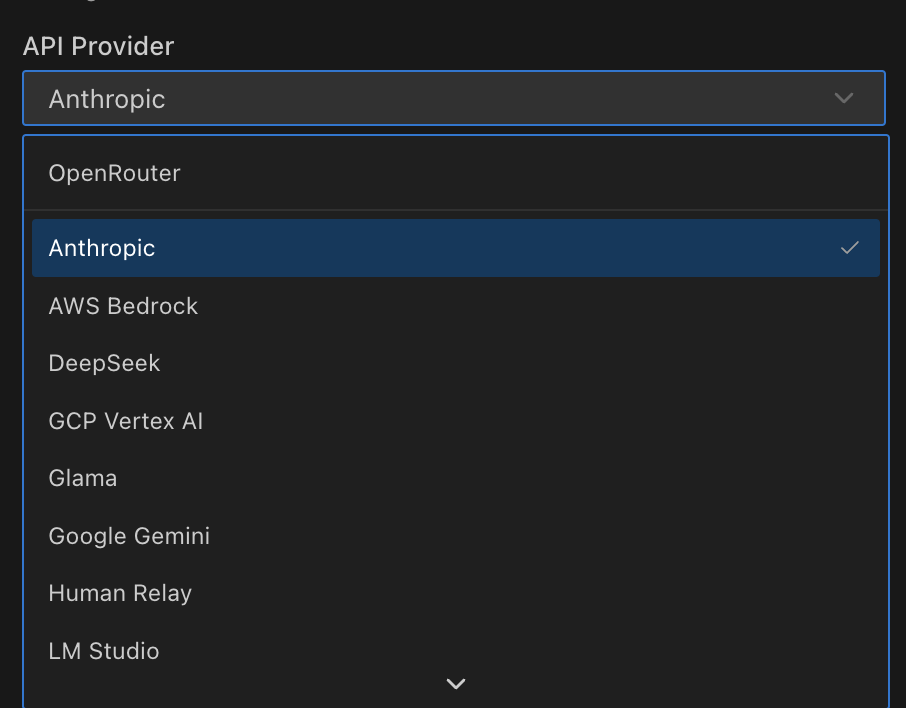
选择 API 提供商
-
输入 API 密钥

-
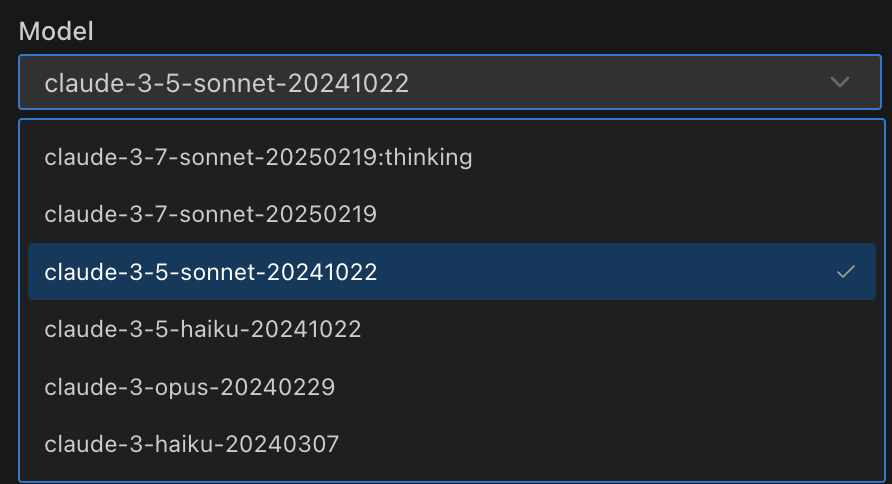
选择模型
-
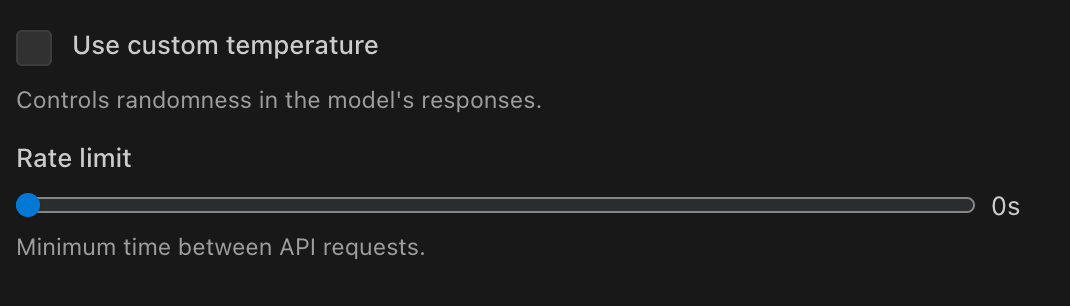
配置此配置文件的 限速设置:
-
默认为 0(禁用),适合大多数用户。 如有需要,你可以为此配置文件设置 API 请求之间的最小时间间隔(秒),以帮助管理成本或避免提供商的速率限制。
-
值为 0 表示禁用限速(默认)。
-
使用其他配置文件的请求遵循各自的限速规则。
-
-
调整模型参数(如 温度)
-
切换配置文件
有两种方式切换配置文件:
-
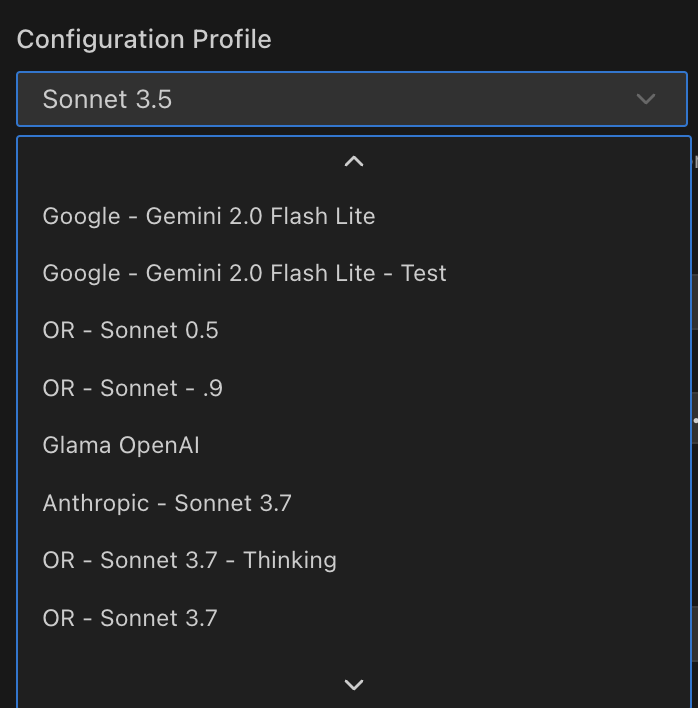
从设置面板:从下拉菜单中选择不同的配置文件
-
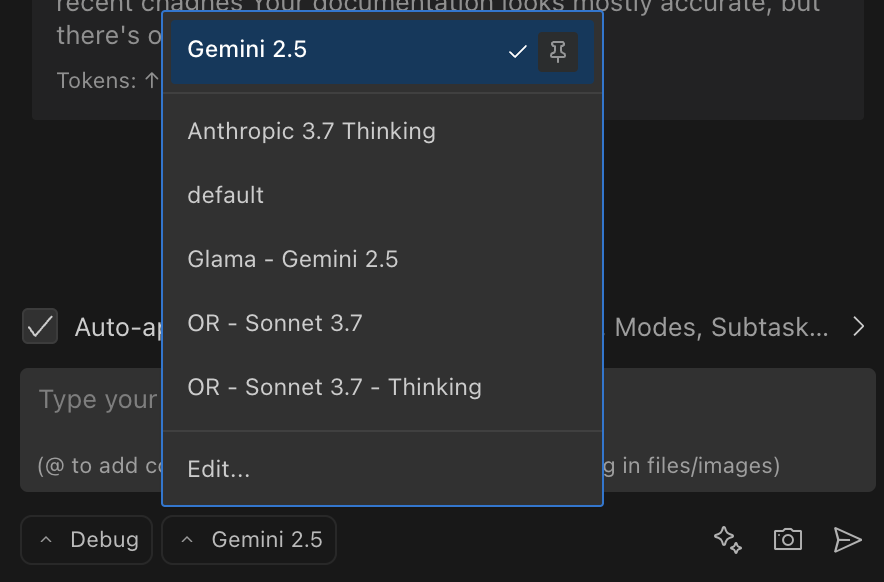
在聊天期间:在聊天界面中访问 API 配置下拉菜单
固定和排序配置文件
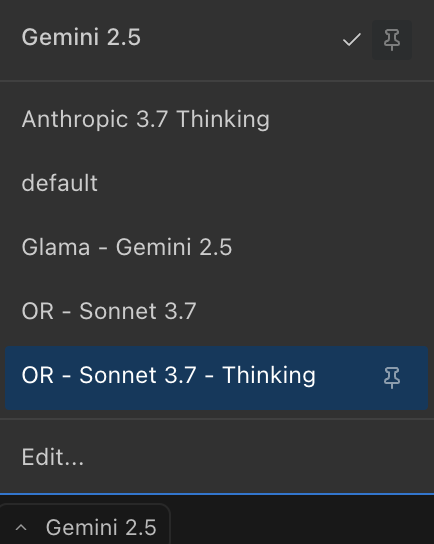
API 配置下拉菜单现在支持固定你常用的配置文件,以便更快访问:
- 将鼠标悬停在下拉菜单中的任何配置文件上,会显示固定图标
- 点击固定图标将配置文件添加到固定列表
- 固定的配置文件显示在下拉菜单顶部,按字母顺序排序
- 未固定的配置文件显示在分隔线下方,也按字母顺序排序
- 再次点击同一图标可以取消固定
此功能让你在拥有多个配置时,更容易在常用配置之间导航。
编辑和删除配置文件

- 在设置中选择配置文件以修改任何设置
- 点击铅笔图标重命名配置文件
- 点击垃圾桶图标删除配置文件(不能删除唯一剩余的配置文件)
链接配置文件到模式
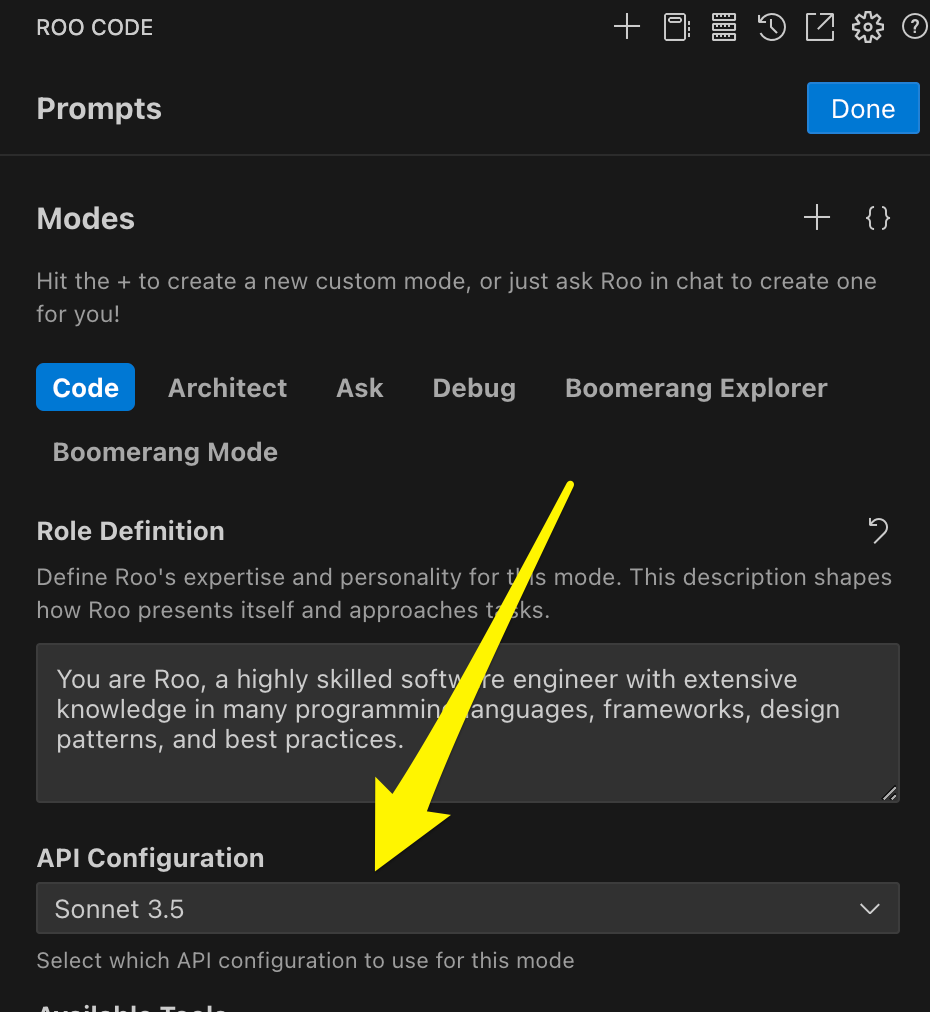
在 Prompts 选项卡中,你可以明确地将特定配置文件与每个模式关联。系统还会自动记住每个模式上次使用的配置文件,使你的工作流程更高效。
安全说明
API 密钥安全存储在 VSCode 的机密存储中,永远不会以明文形式暴露。