模型温度
温度控制 AI 模型输出的随机性。调整此设置可优化不同任务的结果——从精确的代码生成到创意头脑风暴。温度是控制 AI 行为最强大的参数之一。合适的温度设置可以显著提高响应的质量和适用性。
什么是温度?
温度是一个设置(通常在 0.0 到 2.0 之间),控制 AI 输出的随机性或可预测性。找到合适的平衡是关键:较低的值使输出更专注、更一致,而较高的值则鼓励更多的创造性和变化。对于许多编码任务,中等温度(约 0.3 到 0.7)通常效果良好,但最佳设置取决于您要实现的目标。
温度控制输出随机性,不直接控制代码质量或准确性。关键点:
- 低温(接近 0.0): 产生可预测、一致的代码。适用于简单任务,但可能重复且缺乏创造性。它不保证更好的代码。
- 高温: 增加随机性,可能导致创造性解决方案,但也可能导致更多错误或无意义的代码。它不保证更高质量的代码。
- 准确性: 代码准确性取决于模型的训练和提示的清晰度,而非温度。
- 温度 0.0: 适用于一致性,但限制了复杂问题所需的探索。
Roo Code 中的默认值
Roo Code 对大多数模型使用默认温度 0.0,以优化代码生成的最大确定性和精确性。这适用于 OpenAI 模型、Anthropic 模型(非思维变体)、LM Studio 模型和大多数其他提供商。
某些模型使用较高的默认温度——DeepSeek R1 模型和某些以推理为重点的模型默认为 0.6,提供确定性和创造性探索之间的平衡。
具有思维能力的模型(AI 显示其推理过程)需要固定的温度 1.0,无法更改,因为此设置确保思维机制的最佳性能。这适用于任何启用“:thinking”标志的模型。
某些专用模型不支持温度调整,在这种情况下,Roo Code 会自动遵守这些限制。
何时调整温度
以下是一些可能适用于不同任务的温度设置示例:
- 代码模式(0.0-0.3): 编写精确、正确代码,获得一致、确定性的结果
- 架构模式(0.4-0.7): 头脑风暴架构或设计解决方案,平衡创造性和结构
- 问答模式(0.7-1.0): 解释或开放式问题,需要多样化和富有洞察力的响应
- 调试模式(0.0-0.3): 排查错误,保持一致的精确性
这些是起点——尝试不同的设置 以找到最适合您特定需求和偏好的设置非常重要。
如何调整温度
-
打开 Roo Code 面板: 点击 VS Code 活动栏中的 Roo Code 图标 ()
-
打开设置: 点击右上角的 图标
-
找到温度控制: 导航到 Providers 部分
-
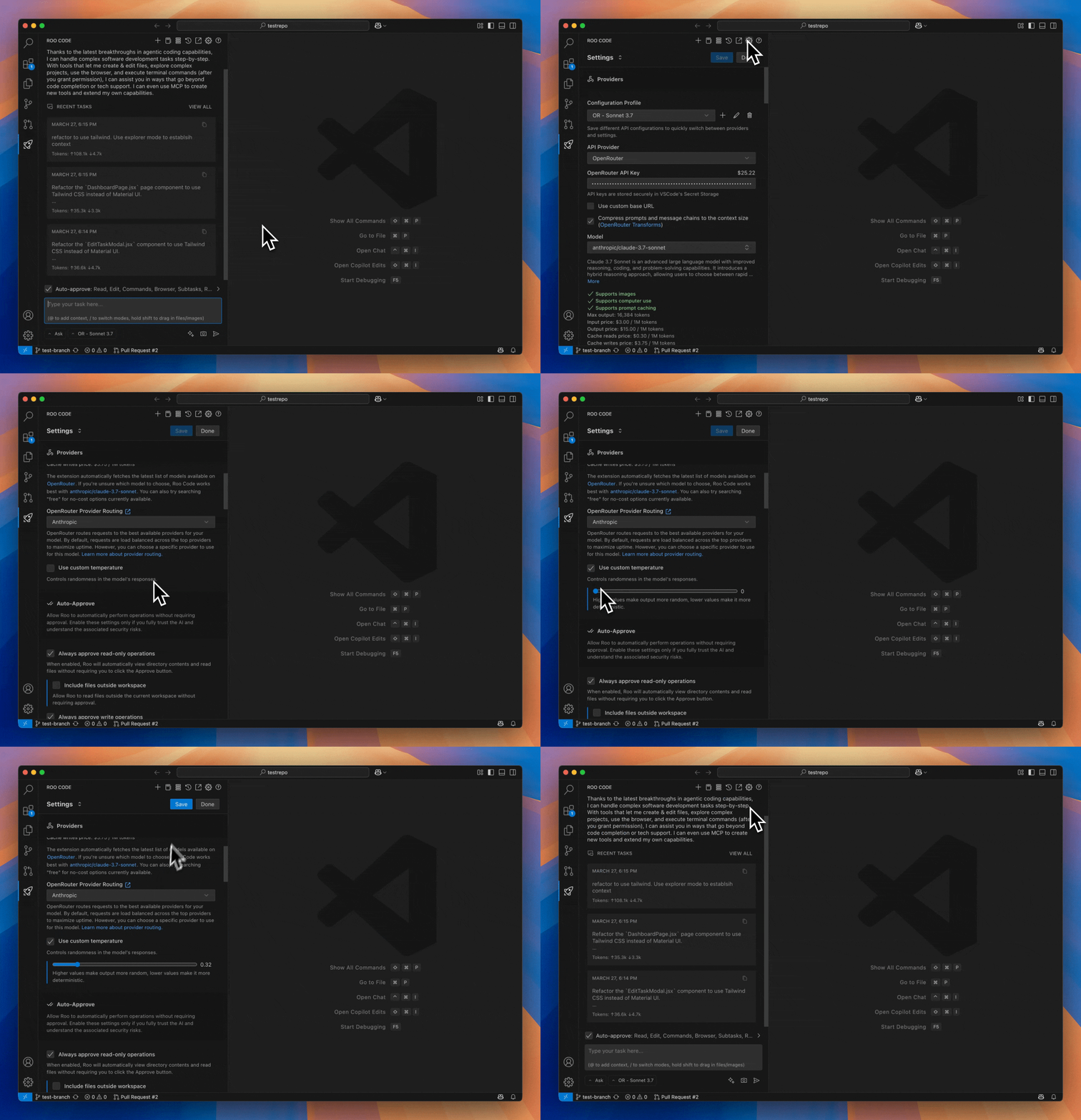
启用自定义温度: 勾选“Use custom temperature”框
-
设置您的值: 调整滑块到您首选的值
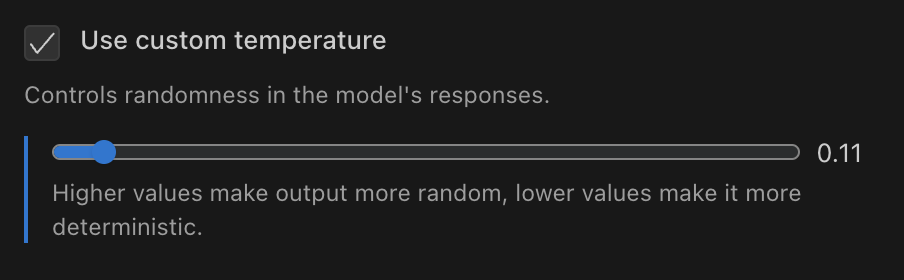
Roo Code 设置面板中的温度滑块
使用 API 配置文件设置温度
创建多个具有不同温度设置的 API 配置文件:
设置特定任务温度配置文件的方法:
- 创建专门的配置文件,如“代码 - 低温”(0.1)和“问答 - 高温”(0.8)
- 为每个配置文件配置适当的温度设置
- 使用设置或聊天界面中的下拉菜单在配置文件之间切换
- 将不同配置文件设置为每种模式的默认值,以便在更改模式时自动切换
这种方法通过无需手动调整来优化特定任务的模型行为。
技术实现
Roo Code 实现温度处理时考虑以下因素:
- 用户定义的设置优先于默认值
- 遵循提供商特定的行为
- 强制执行模型特定的限制:
- 启用思维的模型需要固定的温度 1.0
- 某些模型不支持温度调整
实验
尝试不同的温度设置是发现最适合您特定需求的方法的最有效方式:
有效的温度测试
- 从默认值开始 - 从 Roo Code 的预设值(大多数任务为 0.0)开始作为基线
- 进行渐进式调整 - 以小步长(±0.1)更改值以观察细微差异
- 一致测试 - 在不同温度设置下使用相同的提示进行有效比较
- 记录结果 - 记录哪些值对特定类型的任务产生最佳结果
- 创建配置文件 - 将有效设置保存为 API 配置文件 以便快速访问
请记住,不同模型对相同温度值的响应可能不同,而启用思维的模型始终使用固定的温度 1.0,无论您的设置如何。