自定义模式
Roo Code 允许您创建自定义模式,以定制 Roo 的行为,满足特定任务或工作流的需求。自定义模式可以是全局的(在所有项目中可用)或项目特定的(在单个项目内定义)。
每个模式(包括自定义模式)都具备粘性模型功能。这意味着 Roo Code 会自动记住并选择您在特定模式中最后使用的模型。这允许您为不同任务分配不同的首选模型,而无需频繁重新配置,因为当您切换模式时,Roo 会自动在模型间切换。
寻找现成的自定义模式?访问 Roo Code 市场 浏览和一键安装社区贡献的模式。市场提供针对各种任务的专业模式,如 React 开发、文档编写、测试等——均由 Roo Code 社区创建和分享。
为什么使用自定义模式?
- 专业化: 创建针对特定任务优化的模式,如“文档编写者”、“测试工程师”或“重构专家”。
- 安全性: 限制模式对敏感文件或命令的访问。例如,“审查模式”可以限制为只读操作。
- 实验性: 安全地试验不同的提示和配置,不影响其他模式。
- 团队协作: 与团队共享自定义模式,标准化工作流。
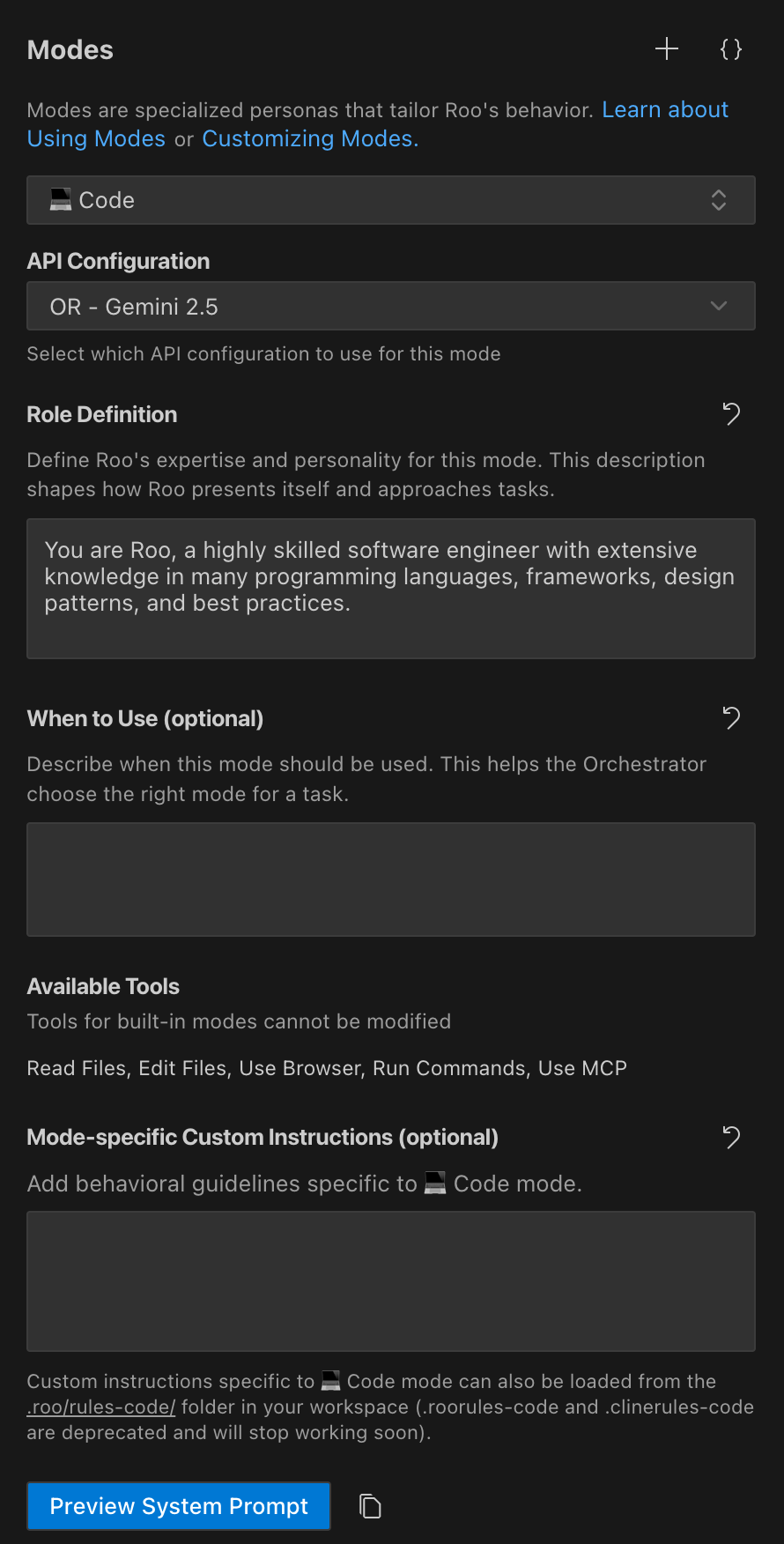
Roo Code 的自定义模式创建和管理界面。
自定义模式包含什么?
自定义模式由几个关键属性定义。理解这些概念将帮助您有效地定制 Roo 的行为。
| UI 字段 / YAML 属性 | 概念描述 |
|---|---|
Slug (slug) | 模式的唯一内部标识符。Roo Code 使用它来引用模式,特别是用于关联模式特定指令文件。 |
Name (name) | 模式的显示名称,在 Roo Code 用户界面中显示。这应该是人类可读且描述性的。 |
Description (description) | 模式用途的简短、用户友好的摘要,显示在模式选择器 UI 中。 - 此文本显示在重新设计的模式选择器中模式名称下方,为用户提供模式功能的快速理解。 - 保持简洁并专注于模式对用户的作用。 |
Role Definition (roleDefinition) | 定义模式的核心身份和专业知识。此文本放置在系统提示的开头。 - 其主要功能是定义模式激活时 Roo 的个性和行为。 - 随着 description 字段的引入,roleDefinition 应提供模式身份的详细描述,而 description 字段处理 UI 的简短摘要。- whenToUse 属性现在在自动化上下文(如任务编排)中优先用于摘要。 |
Available Tools (groups) | 定义模式的允许工具集和文件访问权限。 - 在 UI 中,这对应于选择模式可以使用的工具类别(如读取文件、编辑文件、浏览或执行命令)。 - UI 在每个模式下的“允许文件”部分显示哪些文件可以编辑。 - “编辑”组的文件类型限制通常通过手动 YAML/JSON 配置或请求 Roo 设置来管理,详见 Property Details for groups。 |
When to Use (可选) (whenToUse) | (可选)为 Roo 的自动化决策提供指导,特别是用于模式选择和任务编排。 - 此文本由 Roo 使用,特别是 🪃 Orchestrator 模式,用于编排任务(例如通过 new_task 工具)。- 它还帮助 Roo 在切换模式(例如通过 switch_mode 工具)时决定哪个模式合适。- 此字段不在模式选择器 UI 中显示 - UI 由 description 字段处理。 |
Custom Instructions (可选) (customInstructions) | 模式的特定行为指南或规则。 - 这些指令添加到系统提示的末尾附近,进一步细化 Roo 的行为,超出 roleDefinition。- 这可以通过直接在配置中提供,或通过单独的指令文件提供。 |
导入/导出模式
轻松共享、备份和模板化您的自定义模式。此功能允许您将任何模式及其关联规则导出到单个便携式 YAML 文件中,然后导入到任何项目中。
主要功能
- 可共享设置:将模式和规则打包到一个文件中,便于与团队共享。
- 简单备份:保存自定义模式配置,永不丢失。
- 项目模板:为不同类型的项目创建标准化模式模板。
- 简单迁移:在全局设置和特定项目之间轻松移动模式。
- 灵活的 Slug 更改:在导出文件中更改模式 slugs,无需手动编辑路径。
用例
之前:手动重新创建自定义模式并复制每个新项目或团队成员的 .roo/rules-{slug}/ 文件夹。更改 slugs 需要手动更新 YAML 文件中的路径。
使用此功能:单击导出模式和所有规则到 YAML 文件。另一键导入,自动设置一切。现在您可以在导出文件中更改 slug,导入过程会自动处理所有路径更新。
工作原理
导入/导出功能在模式视图中管理。

导出模式
- 导航到模式视图。
- 选择要导出的模式。
- 点击导出模式按钮(下载图标)。
- 选择保存
.yaml文件的位置。
Roo 将模式配置和项目 .roo/rules-{slug}/ 目录中的任何规则打包到 YAML 文件中。
导入模式
- 在模式视图中点击导入模式按钮(上传图标)。
- 选择模式的 YAML 文件。
- 在出现的对话框中选择导入级别:
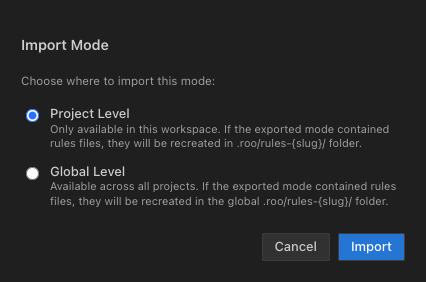
- 项目:模式仅在当前工作区中可用。它被添加到
.roomodes文件中,其规则保存到项目中的.roo/rules-{slug}/目录中。 - 全局:模式在所有项目中可用。它被添加到全局设置中,其规则存储在系统全局 Roo 配置目录中(例如
~/.roo/rules-{slug}/)。
- 项目:模式仅在当前工作区中可用。它被添加到
注意:导出带规则的模式时,所有文件路径都标准化为使用正斜杠以实现跨平台兼容性。这确保模式可以在使用不同操作系统的团队成员之间共享。
导出 YAML 文件格式:
customModes:
  - slug: "my-custom-mode"
    name: "My Custom Mode"
    roleDefinition: "You are a helpful assistant."
    groups: ["read", "edit"]
    rulesFiles:
      - relativePath: "rules-my-custom-mode/rules.md"
        content: "These are the rules for my custom mode."
导入时更改 Slugs
导入模式时,您可以在导入前在导出的 YAML 文件中更改 slug:
- 导出模式,slug 为
original-mode - 编辑 YAML 文件,将 slug 更改为
new-mode - 导入文件 - 导入过程将:
- 使用更新的 slug 创建新模式
- 更新规则文件路径以匹配新 slug
注意:导入时的自动 slug 更改处理确保当您在导出文件中更改模式 slug 时,规则文件路径会正确更新。
常见问题
“如果我导入一个 slug 与现有模式相同的模式会发生什么?”
- 现有模式将被导入文件的配置覆盖。
“全局导入和项目导入的主要区别是什么?”
- 全局模式在所有 VS Code 项目中可用。项目模式特定于导入的工作区,存储在项目根目录的
.roomodes文件中。
“我可以导出内置模式如 Code 或 Architect 吗?”
- 可以。如果您自定义了内置模式(例如更改了其指令),可以导出它以保存您的自定义。
“如果我在全局级别导入带规则的模式会怎样?”
- 规则仍然保留。它们存储在用户主目录的全局
rules-{slug}文件夹中(例如~/.roo/rules-my-custom-mode/),而不是项目特定的.roo文件夹中。
“slug 更改功能如何工作?”
- 当您在导入前更改导出 YAML 文件中的 slug 时,导入过程会更新规则文件路径以匹配新 slug。这确保模式以其新身份正确工作。
创建和配置自定义模式的方法
您可以通过多种方式创建和配置自定义模式:
要配置模式,打开 Roo Code 面板,点击聊天框下方的模式菜单,然后点击 。然后使用“编辑全局模式”打开 settings/custom_modes.yaml,或使用“编辑项目模式 (.roomodes)”打开工作区级配置。
1. 询问 Roo!(推荐)
您可以通过请求 Roo Code 创建基本自定义模式来快速完成。例如:
创建一个名为“文档编写者”的新模式。它应该只能读取文件和编写 Markdown 文件。
Roo Code 将引导您完成此过程,提示您为 What's Included in a Custom Mode? 表中描述的属性提供必要信息。Roo 将使用首选的 YAML 格式创建模式。如需以后进行微调或进行特定调整,您可以使用模式页面或手动配置。
2. 使用模式页面
- 打开模式页面:打开 Roo Code 面板,点击聊天框下方的模式菜单,然后点击 。
- 创建新模式:点击模式标题右侧的 按钮。
- 填写字段:

自定义模式创建界面,显示名称、slug、描述、保存位置、角色定义、可用工具和自定义指令的字段。
界面为 Name、Slug、Description、Save Location、Role Definition、When to Use (optional)、Available Tools 和 Custom Instructions 提供字段。填写后,点击“创建模式”按钮。Roo Code 将以 YAML 格式保存新模式。
参考 What's Included in a Custom Mode? 表以获取每个属性的概念解释。编辑工具组的文件类型限制可以通过询问 Roo 或通过手动 YAML/JSON 配置添加。
3. 手动配置(YAML 和 JSON)
您可以直接编辑配置文件来创建或修改自定义模式。此方法对所有属性提供最大控制。Roo Code 现在支持 YAML(首选)和 JSON 格式。
- 全局模式:编辑
custom_modes.yaml(首选)或custom_modes.json文件。从模式页面点击“编辑全局模式”打开settings/custom_modes.yaml。 - 项目模式:编辑项目根目录中的
.roomodes文件(可以是 YAML 或 JSON)。从模式页面点击“编辑项目模式 (.roomodes)”打开或创建工作区文件。
这些文件定义自定义模式的数组/列表。
YAML 示例(custom_modes.yaml 或 .roomodes):
customModes:
  - slug: docs-writer
    name: 📝 Documentation Writer
    description: A specialized mode for writing and editing technical documentation.
    roleDefinition: You are a technical writer specializing in clear documentation.
    whenToUse: Use this mode for writing and editing documentation.
    customInstructions: Focus on clarity and completeness in documentation.
    groups:
      - read
      - - edit  # First element of tuple
        - fileRegex: \.(md|mdx)$  # Second element is the options object
          description: Markdown files only
      - browser
  - slug: another-mode
    name: Another Mode
    # ... other properties
JSON 替代方案(custom_modes.json 或 .roomodes):
{
  "customModes": [
    {
      "slug": "docs-writer",
      "name": "📝 Documentation Writer",
      "description": "A specialized mode for writing and editing technical documentation.",
      "roleDefinition": "You are a technical writer specializing in clear documentation.",
      "whenToUse": "Use this mode for writing and editing documentation.",
      "customInstructions": "Focus on clarity and completeness in documentation.",
      "groups": [
        "read",
        ["edit", { "fileRegex": "\\.(md|mdx)$", "description": "Markdown files only" }],
        "browser"
      ]
    },
    {
      "slug": "another-mode",
      "name": "Another Mode"
    }
  ]
}
YAML/JSON 属性详情
slug
- 用途:模式的唯一标识符。
- 格式:必须匹配模式
/^[a-zA-Z0-9-]+$/(仅字母、数字和连字符)。 - 用途:在内部使用,并在模式特定规则的文件/目录名中使用(例如
.roo/rules-{slug}/)。 - 建议:保持简短且描述性。
- 注意:
source属性由系统自动添加,不应手动设置。 - YAML 示例:
slug: docs-writer - JSON 示例:
"slug": "docs-writer"
name
- 用途:在 Roo Code UI 中显示的显示名称。
- 格式:可以包含空格和适当的大小写。
- YAML 示例:
name: 📝 Documentation Writer - JSON 示例:
"name": "Documentation Writer"
description
- 用途:在模式选择器 UI 中显示在模式名称下方的简短、用户友好的摘要。
- 格式:保持简洁并专注于模式对用户的作用。
- UI 显示:此文本显示在重新设计的模式选择器中,为用户提供模式功能的快速理解。
- YAML 示例:
description: A specialized mode for writing and editing technical documentation. - JSON 示例:
"description": "A specialized mode for writing and editing technical documentation."
roleDefinition
- 用途:模式角色、专业知识和个性的详细描述。
- 位置:此文本在模式激活时放置在系统提示的开头。
- 更新角色:随着
description字段的引入,roleDefinition应提供模式身份的详细描述,而description字段处理 UI 的简短摘要。whenToUse属性现在在自动化上下文中优先用于摘要。 - YAML 示例(多行):
roleDefinition: >-
  You are a test engineer with expertise in:
  - Writing comprehensive test suites
- Test-driven development - JSON 示例:
"roleDefinition": "You are a technical writer specializing in clear documentation."
groups
- 用途:定义模式可以访问的工具组和任何文件限制的数组/列表。
- 可用工具组(字符串):
"read"、"edit"、"browser"、"command"、"mcp"。 - 结构:
groups属性使用特定结构:- 简单字符串表示无限制访问:
"edit" - 元组(两元素数组)表示受限访问:
["edit", { fileRegex: "pattern", description: "optional" }]
- 简单字符串表示无限制访问:
- “编辑”组的文件限制:
- 要应用文件限制,“编辑”条目变成元组(YAML 列表或 JSON 数组),其中第一个元素是
"edit",第二个是定义限制的映射/对象。 fileRegex:控制模式可以编辑哪些文件的正则表达式字符串。- 在 YAML 中,通常对正则表达式特殊字符使用单反斜杠(例如
\.md$)。 - 在 JSON 中,反斜杠必须双转义(例如
\\.md$)。
- 在 YAML 中,通常对正则表达式特殊字符使用单反斜杠(例如
description:描述限制的可选字符串。- 对于更复杂的模式,请参阅 [Understanding Regex in Custom Modes](#understanding-regex-in-custom
- 要应用文件限制,“编辑”条目变成元组(YAML 列表或 JSON 数组),其中第一个元素是