代码库索引
代码库索引通过使用 AI 嵌入创建语义搜索索引,彻底改变了 Roo Code 理解项目的方式。它不再依赖精确的文本匹配搜索,而是理解查询的含义,帮助 Roo 找到相关的代码,即使你不知道具体的函数名或文件位置。
功能说明
启用后,索引系统会:
- 解析你的代码,使用 Tree-sitter 识别语义块(函数、类、方法)
- 创建嵌入,使用 AI 模型将每个代码块转换为向量
- 存储向量到 Qdrant 数据库,实现快速相似性搜索
- 提供
codebase_search工具,供 Roo 进行智能代码发现
这使得你可以使用自然语言查询,如“用户认证逻辑”或“数据库连接处理”,在你的整个项目中找到相关代码。
快速开始指南
你可以通过以下方式免费设置代码库索引:
- Qdrant Cloud(免费套餐)或 Docker Qdrant(完全免费)
- Google Gemini(目前免费)
这让你无需任何订阅费用即可获得专业级的语义搜索!
步骤 1:选择你的设置方案
启用代码库索引前,你需要两个组件:
- 嵌入提供商 - 将代码转换为可搜索向量
- 向量数据库 - 存储和搜索这些向量
步骤 2:设置 Qdrant(向量数据库)
选项 A:云端设置(推荐用于快速开始)- 免费
- 在 Qdrant Cloud 注册(提供免费套餐)
- 创建一个集群
- 复制你的 URL 和 API 密钥
选项 B:本地设置 - 免费
使用 Docker:
docker run -d \
  --name qdrant \
  --restart unless-stopped \
  -p 6333:6333 \
  -v qdrant_data:/qdrant/storage \
  qdrant/qdrant
使用 Docker Compose:
services:
  qdrant:
    image: qdrant/qdrant
    ports:
      - "6333:6333"
    volumes:
      - qdrant_storage:/qdrant/storage
volumes:
  qdrant_storage:
步骤 3:设置嵌入提供商
Google Gemini 设置(推荐)- 免费
- 从 Google AI Studio 获取 API 密钥(目前免费)
- 在 Roo Code 设置中:
- 提供商:Google Gemini
- API 密钥:你的 Google AI Studio 密钥
虽然本指南重点介绍 Google Gemini(因为它目前免费),Roo Code 也支持 OpenAI、Ollama 和兼容 OpenAI 的提供商。你可以在配置下拉菜单中探索这些选项。
步骤 4:保存
- 点击 保存 并 开始索引
状态指示器将显示:
- 黄色(索引中):正在处理文件
- 绿色(已索引):准备就绪,可进行搜索
- 红色(错误):查看故障排除部分
管理和配置索引器
你可以直接从 Roo Code 聊天界面监控状态并管理代码库索引器的所有配置。
状态图标
在聊天输入框的右下角,你会找到代码库索引状态图标。这个图标提供了索引器当前状态的快速概览。
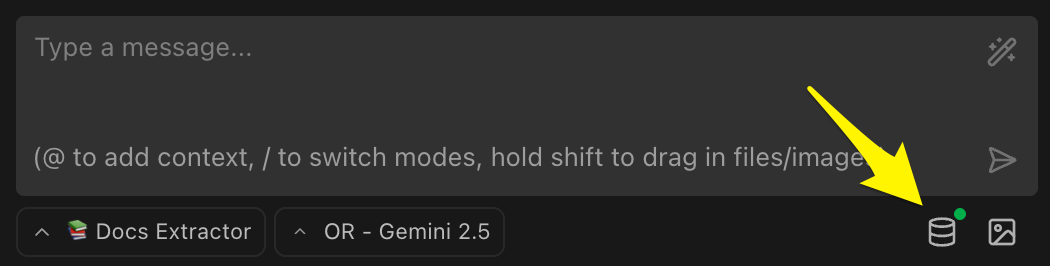
图标颜色表示状态:
- 🟢 绿色:已索引。索引已更新并准备好搜索。
- 🟡 黄色:索引中。系统正在主动处理文件。仍可执行搜索,但结果可能不完整。
- 🔴 红色:错误。发生问题(例如,无法连接到 Qdrant 或嵌入提供商)。查看故障排除部分获取帮助。
- ⚪ 灰色:待机。索引器正在等待配置或已被禁用。
多文件夹工作区:在多文件夹工作区中,每个文件夹维护自己的索引状态和配置。状态图标反映所有工作区文件夹的组合状态。
配置弹出框
点击状态图标会打开主配置弹出框。在这里,你可以查看详细状态并管理所有设置。
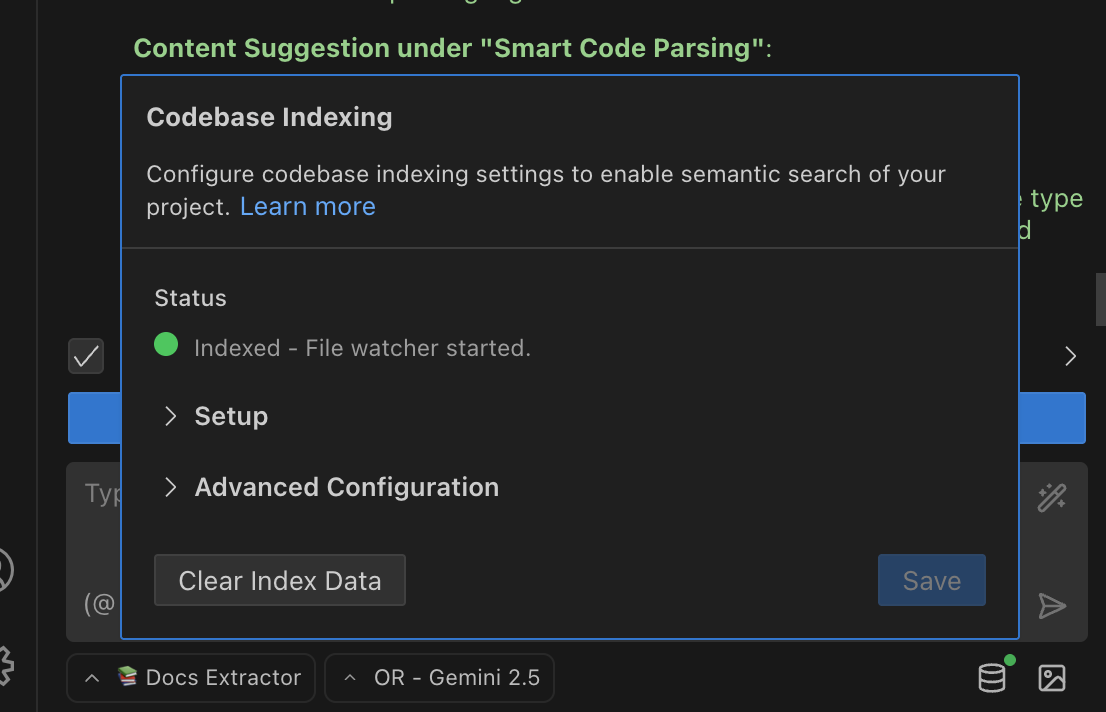
- 状态:显示当前状态的详细消息,例如“已索引 - 文件监视器已启动”或正在进行扫描的进度。
- 设置:包含连接到嵌入提供商和向量数据库的主要字段。
- 高级配置:允许你微调搜索参数,如相似度阈值。
- 清除索引数据:删除 Qdrant 集合中的所有数据并清除本地文件缓存。当你想从头开始重新索引整个项目时使用。此操作无法撤销。
- 保存:应用你的配置更改。如果更改了关键设置(如 API 密钥或模型),索引器将自动重启。
详细配置字段
本指南解释了配置弹出框中可用的每个设置。
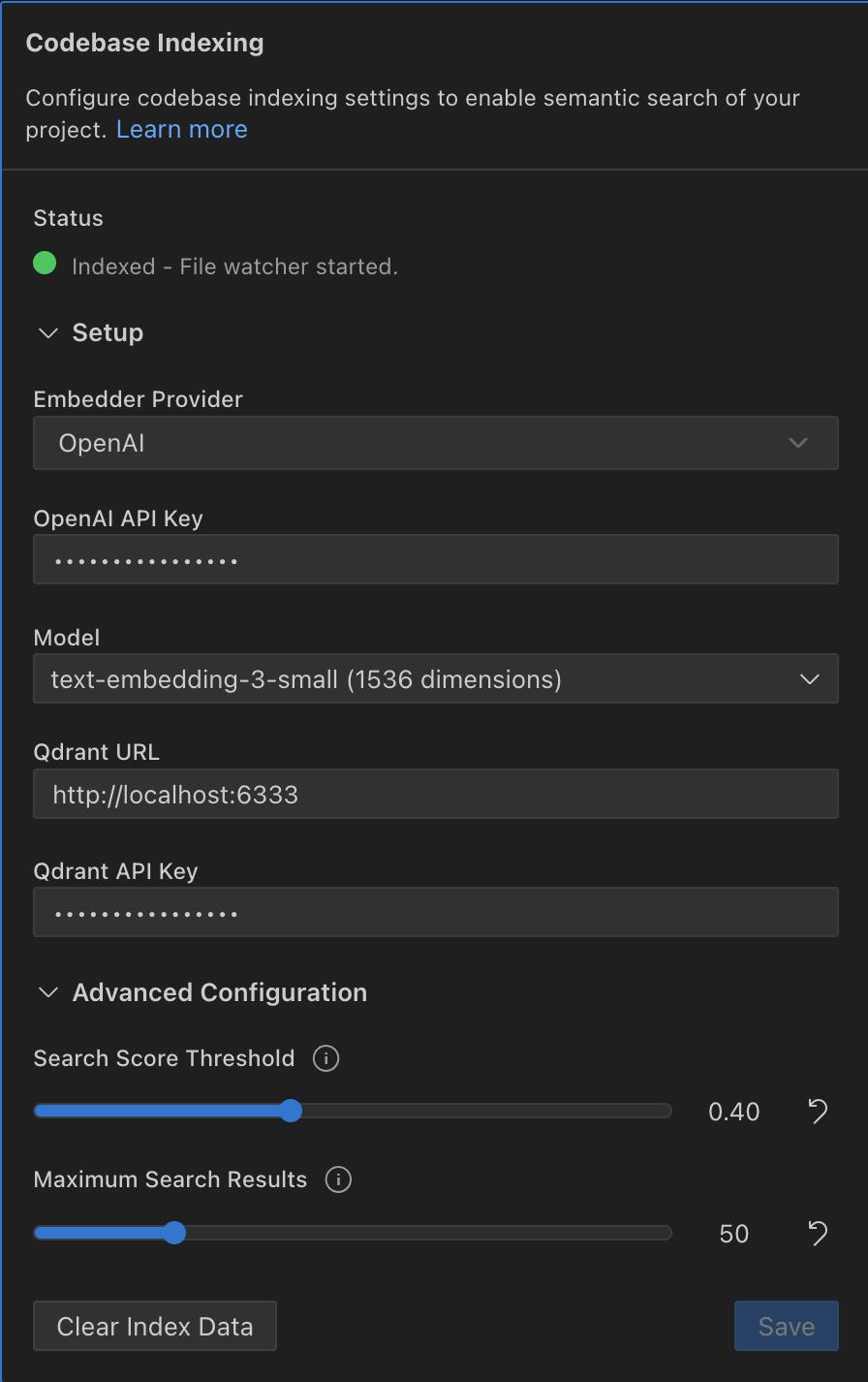
设置字段
-
嵌入提供商
- 用途:选择你的 AI 嵌入源。
- 行为:此下拉菜单决定显示哪些配置字段。你的选项是 OpenAI、Google Gemini、Ollama 和 OpenAI Compatible。
-
API 密钥(用于 OpenAI、Gemini、OpenAI Compatible)
- 用途:用于验证你选择的提供商的密钥。
- 行为:此输入对所有基于云的提供商都是必需的,并安全存储在你的 VS Code 密钥存储中。
-
基础 URL(用于 Ollama、OpenAI Compatible)
- 用途:连接到提供商 API 的端点。
- 行为:对于 Ollama,这通常是
http://localhost:11434。对于 OpenAI Compatible 提供商(如 Azure),这是完整的部署 URL。
-
模型
- 用途:选择你想要使用的特定嵌入模型。
- 行为:可用模型列表根据所选提供商而变化。模型的向量维度(例如
1536 dimensions)会显示出来,因为更改维度需要完全重新索引。
-
Qdrant URL
- 用途:你的 Qdrant 向量数据库的连接端点。
- 行为:这必须是指向你的本地或基于云的 Qdrant 实例的有效 URL(例如
http://localhost:6333)。
-
Qdrant API 密钥
- 用途:用于安全 Qdrant 实例的身份验证密钥。
- 行为:此字段是可选的,仅当你的 Qdrant 部署需要 API 密钥时才应使用。
高级配置字段
-
搜索分数阈值
- 用途:控制代码片段被视为匹配所需的最小相似度分数。
- 行为:使用滑块设置 0.0 到 1.0 之间的值。较低的值返回更多(但可能相关性较低)的结果,而较高的值返回更少、更精确的结果。
- 推荐设置:
- 低(0.15-0.3):更广泛的结果,适合探索
- 中(0.4-0.5):平衡精度和召回率(默认:0.4)
- 高(0.6-0.8):仅精确匹配
-
最大搜索结果
- 用途:设置单个
codebase_search返回的最大代码片段数。 - 行为:使用滑块调整限制。这有助于控制提供给 AI 的上下文量。
- 用途:设置单个
主要优势
- 语义搜索:通过含义而非仅关键字查找代码
- 增强的 AI 理解:Roo 可以更好地理解和处理你的代码库
- 跨项目发现:在所有文件中搜索,而不仅仅是打开的文件
- 模式识别:定位相似的实现和代码模式
文件处理方式
智能代码解析
系统使用复杂的解析策略:
- 优先使用 Tree-sitter:对于支持的语言,使用 AST 解析识别语义代码块(函数、类、方法)
- Markdown 支持:通过将标题作为语义入口点来索引 Markdown 文件
- 智能回退:对于不支持的文件类型,回退到基于行的分块
块大小:
- 最小值:100 字符
- 最大值:1,000 字符
- 大型函数在逻辑边界处智能分割
文件过滤
索引器尊重你项目的忽略模式:
- 匹配
.gitignore模式的文件 - 匹配
.rooignore模式的文件 - 二进制文件和图像
- 大于 1MB 的文件
重要:确保你的 .gitignore 包含常见的依赖文件夹,如 node_modules、vendor、target 等,因为系统完全依赖这些模式进行过滤。
增量更新
- 文件监视:实时监控工作区中的更改
- 智能更新:仅重新处理修改的文件
- 分支感知:自动处理 Git 分支切换
- 基于哈希的缓存:避免重新处理未更改的内容
- 多文件夹工作区:多文件夹工作区中的每个文件夹维护自己的索引,具有独立的设置和状态
最佳实践
编写有效的查询
而不是搜索确切的语法:
- ❌
const getUser - ✅
function to fetch user from database
使用自然语言描述:
- "authentication middleware"
- "error handling for API requests"
- "database connection setup"
安全考虑
- API 密钥:安全存储在 VS Code 的加密存储中
- 代码隐私:只有小代码片段被发送用于嵌入
- 本地处理:所有解析都在本地进行
- 访问控制:尊重文件权限和忽略模式
故障排除
连接问题
"连接 Qdrant 失败"
- 确保 Qdrant 正在运行(
docker ps检查) - 验证 URL 匹配(默认:
http://localhost:6333) - 检查防火墙/网络策略
- 对于云实例,确认 URL 和 API 密钥
"无效的 API 密钥" 或 "401 未授权"
- 仔细检查你的 API 密钥是否正确
- 确保密钥具有必要的权限
- 对于 Ollama,验证服务正在运行
API 密钥格式错误("ByteString 转换")
- 症状:在索引或保存设置期间出现 "ByteString 转换" 错误
- 可能原因:你的嵌入提供商 API 密钥包含无效/特殊字符或隐藏的空白字符
- 解决方法:
- 从你的提供商仪表板重新生成新的 API 密钥
- 再次粘贴密钥,确保没有前导/尾随空格或隐藏字符
- 如果密钥无效,Roo 会显示清晰的验证消息
模型问题
"未找到模型"
- 对于 Google Gemini:确保模型名称正确(例如
text-embedding-004) - 对于其他提供商:查阅其文档了解可用模型和正确的命名
索引问题
"卡在错误状态"
- 首先检查连接问题
- 在设置中点击 "清除索引并重新索引"
- 这可以解决损坏的缓存或集合问题
"索引耗时过长"
- 对于大型代码库(10k+ 文件)是正常的
- 检查
.gitignore是否包含大型目录 - 考虑在
.rooignore中添加模式
使用搜索功能
索引完成后,Roo 可以使用 codebase_search 工具:
示例自然语言查询:
- "用户认证是如何处理的?"
- "数据库连接设置"
- "错误处理模式"
- "API 端点定义"
- "组件状态管理"
该工具提供:
- 相关代码片段
- 带行号的文件路径
- 相似度分数
- 直接导航链接
隐私与数据安全
你的代码保持私密:
- 只有小代码块(100-1000 字符)被发送用于嵌入
- 嵌入是单向数学表示
- 本地解析意味着完整文件永远不会离开你的机器
- 使用 Ollama 实现完全离线操作
数据存储:
- 向量存储在你选择的 Qdrant 实例中
- 你控制数据的位置(本地/云端)
- 易于删除:只需清除索引
当前限制
- 文件大小:每文件最大 1MB
- 外部依赖:需要嵌入提供商 + Qdrant
- 语言支持:在支持 Tree-sitter 的语言上效果最佳
未来增强
计划的改进:
- 更多嵌入提供商
- 多工作区索引
- 增强的过滤选项
- 团队协作功能
- VS Code 原生搜索集成
- 增量重新索引优化