终端 Shell 集成
终端 Shell 集成是 Roo Code 的一项核心功能,它使 Roo Code 能够在你的终端中执行命令并智能地处理其输出。这种 AI 与你的开发环境之间的双向通信解锁了强大的自动化能力。
什么是 Shell 集成?
Shell 集成在 Roo Code 中自动启用,它直接连接到你终端的命令执行生命周期,无需你进行任何设置。这个内置功能让 Roo 能够:
- 通过
execute_command工具代表你执行命令 - 实时读取命令输出,无需手动复制粘贴
- 自动检测并修复运行中应用程序的错误
- 观察命令退出码以确定成功或失败
- 跟踪工作目录变化,当你在项目中导航时
- 智能响应终端输出,无需用户干预
- 从聊天界面直接停止正在运行的命令,方法是点击命令执行消息旁出现的停止按钮
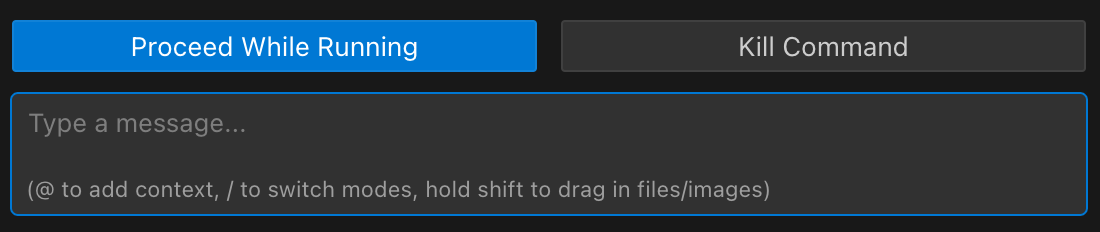
当你要求 Roo 执行诸如安装依赖、启动开发服务器或分析构建错误等任务时,Shell 集成在后台工作,使这些交互变得流畅高效。
终端集成设置
Roo Code 提供了设置来微调它与终端的交互方式。要访问这些设置:
- 点击 Roo Code 侧边栏右上角的 图标。
- 在打开的设置面板中,从左侧菜单选择“Terminal”组。
基础设置
终端输出限制
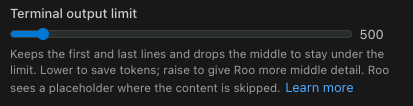
按行截断。Roo 保留开头和结尾,中间部分被省略,用 "[...N lines omitted...]" 标记,以保持在限制内。机制:保留约 20% 的头部和 80% 的尾部允许行预算,并插入省略标记,保留尾部前的空行以提高可读性。适用于命令打印多行(例如长日志)且你主要关心头部和最终结果时。当中间细节重要时避免使用。默认值:500 行。
终端字符限制
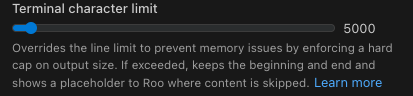
对总输出大小(字符)的硬性限制。Roo 保留开头和结尾,中间部分用 "[...N characters omitted...]" 标记省略。机制:优先于行限制;保留约 20% 的头部和约 80% 的尾部字符预算,覆盖行限制以防止极长行或巨大块导致内存问题。适用于命令打印极长行或巨大块时。仅在需要确切完整内容时禁用。
压缩进度条输出

开启:通过处理回车符(\r)和退格符(\b)折叠进度条/旋转器,只保留最终状态,然后应用游程编码压缩重复行。关闭:保持每个更新的确切打印。当你不需要中间旋转器状态时使用(推荐开启)。仅在调试逐步进度行为时禁用。
高级设置
除非另有说明,这些设置仅在“使用内联终端(推荐)”关闭时生效(即使用 VS Code 终端)。
终端重启以应用这些设置
高级终端设置的更改仅在重启终端后生效。要重启终端:
- 点击终端面板中的垃圾桶图标关闭当前终端
- 使用 Terminal → New Terminal 或 Ctrl+`(反引号)打开新终端
更改任何这些设置后,始终重启所有打开的终端。
使用内联终端(推荐)
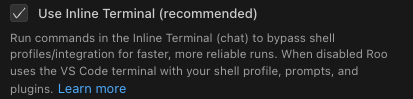
控制 Roo Code 如何执行终端命令。
-
开启(使用内联终端):使用内联终端(在聊天中)运行命令,绕过 Shell 配置文件和 VS Code Shell 集成,以获得可靠性和更快的启动。机制:使用后台“execa”提供者并直接流式传输输出(无 VS Code OSC 633/133 标记)。

内联终端激活(使用内联终端开启)。
-
关闭(使用 VS Code 终端):使用 VS Code 集成终端和你的 Shell 配置文件;可能需要 Shell 集成,更可能遇到“Shell 集成不可用”问题。仅在你需要终端 UI 功能或交互式配置文件行为时使用此选项。
决策指南:内联终端开启 vs 关闭
- 当你想要可靠性、更快启动或你的 Shell 配置文件导致问题时,使用开启。
- 当你需要终端 UI 功能或你的 Shell 提示自定义运行时,使用关闭。
- 提示:如果终端命令失败或卡住,切换到开启并重试。
在 macOS(可能还有其他操作系统)上,提供给 VS Code 和 Roo Code 的环境可能因 VS Code 的启动方式而异。
如果从命令行使用 code 命令启动,VS Code 和 Roo Code 会从启动它的 Shell 继承环境。
如果从 Finder、Dock 或 Spotlight 启动,从 .zshrc 或 .zprofile 导出的环境可能缺失。
如果你依赖这些文件中的环境变量且它们在 VS Code 中缺失,请将它们移到 .zshenv,然后注销并重新登录,以便窗口管理器获取新设置。
以下高级设置仅在关闭时生效(即使用 VS Code 终端):
继承环境变量

仅 VS Code 终端。控制 VS Code 集成终端是否从父 VS Code 进程继承环境变量。镜像 VS Code 设置 terminal.integrated.inheritEnv。注意:内联终端(“使用内联终端(推荐)”开启)作为后台进程运行,始终使用扩展的 Node 进程环境;此设置不影响它。如果你依赖 VS Code 提供的 PATH/代理/身份验证变量,请保持启用(VS Code 默认)。仅在需要干净、可重现的集成终端会话或调试环境冲突时禁用。
终端 Shell 集成超时
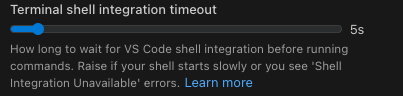
Roo 等待 VS Code Shell 集成初始化和集成流启动的时间。如果在超时内未就绪,将发出“无 Shell 集成”事件,重试时执行将回退到内联终端。当你使用 Shell/配置文件有长启动时间或看到“Shell 集成不可用”错误时使用。如果你使用内联终端(不适用),避免增加。默认值:15s。仅在使用 VS Code 终端时适用。
终端命令延迟
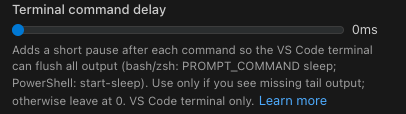
在每个命令后添加小延迟,以帮助 VS Code 终端刷新所有输出。机制:为 bash/zsh 设置 PROMPT_COMMAND='sleep N',为 PowerShell 附加 start-sleep -milliseconds N。当你看到截断/缺失尾部输出或提示竞争时使用。当输出捕获看起来正确时避免使用。设置为 0 以禁用。默认值:0ms。
启用 PowerShell 计数器变通方案
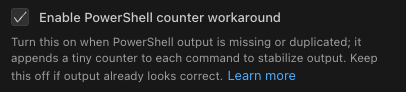
开启:附加 ; "(Roo/PS Workaround: N)" > $null 到每个命令,以强制可靠的执行后信号,避免在某些设置上输出不完整或重复,或连续运行同一命令两次失败。使用当你使用 Windows PowerShell 且输出不完整或重复,或连续运行同一命令两次失败时。关闭:以未更改方式运行 PowerShell 命令。
清除 ZSH EOL 标记

开启:省略 Zsh 的行尾标记 (%),以便正确解析输出。机制:设置 PROMPT_EOL_MARK=""。当你捕获的输出以杂散 % 结尾或解析看起来错误时使用。关闭:保留默认 EOL 标记(在某些设置上可能混淆解析)。
启用 Oh My Zsh 集成
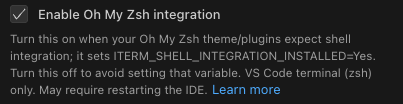
适用于使用流行的 Oh My Zsh 框架的 Zsh 用户。如果你使用 Oh My Zsh 并遇到终端命令执行或输出渲染的一般问题,且其他设置无法解决,请启用此选项。这有助于 Roo Code 与 Oh My Zsh 的特定 Shell 集成机制对齐,通过设置 ITERM_SHELL_INTEGRATION_INSTALLED=Yes。可能需要重启 IDE。
启用 Powerlevel10k 集成

适用于使用 Zsh 的 Powerlevel10k 主题的用户。如果你复杂的 Powerlevel10k 提示符似乎干扰 Roo Code 正确检测命令边界、解析输出或跟踪当前工作目录的能力,请启用此选项。这设置 POWERLEVEL9K_TERM_SHELL_INTEGRATION=true。
启用 ZDOTDIR 处理

开启:使用临时 ZDOTDIR,以便 VS Code Shell 集成与 zsh 一起工作,同时保留你的配置。机制:创建一个临时目录,其中包含一个 .zshrc,它引用 VS Code 的 Shell 集成脚本,然后重新引用你的原始 zsh 文件并重置 ZDOTDIR;临时目录在初始化后被清理。当你遇到 zsh Shell 集成失败或与你的点文件冲突时使用。关闭:使用你的正常 ZDOTDIR。
Shell 集成工作原理
Shell 集成将 Roo 连接到你的终端命令执行过程,实时进行:
-
连接:当你打开终端时,VS Code 与你的 Shell 建立特殊连接。
-
命令跟踪:VS Code 通过检测以下内容来监控你的终端活动:
- 新提示符出现时
- 你输入命令时
- 命令开始运行时
- 命令完成时(以及是否成功或失败)
- 你当前所在的目录
-
不同 Shell,相同结果:每种 Shell 类型(Bash、Zsh、PowerShell、Fish)在后台实现略有不同,但它们都为 Roo 提供相同的功能。
-
信息收集:Roo 可以看到正在运行的命令、它们在哪里运行、运行时间、是否成功以及它们的完整输出——所有这些都不需要你复制粘贴任何内容。
Shell 集成故障排除
快速修复
- 更新 VS Code/Cursor 到最新版本(需要 VS Code 1.93+)。
- 命令面板(Ctrl+Shift+P / Cmd+Shift+P)→ “Terminal: Select Default Profile” → 选择 bash、zsh、PowerShell 或 fish。
- Windows PowerShell:运行
Set-ExecutionPolicy RemoteSigned -Scope CurrentUser,然后重启 VS Code。 - WSL(bash):在
~/.bashrc中添加. "$(code --locate-shell-integration-path bash)"。
PowerShell 执行策略(Windows)
PowerShell 默认限制脚本执行。要配置:
- 以管理员身份打开 PowerShell
- 检查当前策略:
Get-ExecutionPolicy - 设置适当策略:
Set-ExecutionPolicy RemoteSigned -Scope CurrentUser
常见策略:
Restricted:不允许脚本(默认)RemoteSigned:本地脚本可以运行;下载的脚本需要签名Unrestricted:所有脚本运行并有警告AllSigned:所有脚本必须签名
手动 Shell 集成安装
如果自动集成失败,在你的 Shell 配置中添加适当的行:
Bash (~/.bashrc):
[[ "$TERM_PROGRAM" == "vscode" ]] && . "$(code --locate-shell-integration-path bash)"
Zsh (~/.zshrc):
[[ "$TERM_PROGRAM" == "vscode" ]] && . "$(code --locate-shell-integration-path zsh)"
PowerShell ($Profile):
if ($env:TERM_PROGRAM -eq "vscode") { . "$(code --locate-shell-integration-path pwsh)" }
Fish (~/.config/fish/config.fish):
string match -q "$TERM_PROGRAM" "vscode"; and . (code --locate-shell-integration-path fish)
终端自定义问题
如果你使用终端自定义工具:
Powerlevel10k:
# 在 ~/.zshrc 中引用 powerlevel10k 之前添加
typeset -g POWERLEVEL9K_TERM_SHELL_INTEGRATION=true
替代方案:在 Roo Code 中启用 Powerlevel10k 集成设置。
验证 Shell 集成状态
使用以下命令确认 Shell 集成处于活动状态:
Bash:
set | grep -i '[16]33;'
echo "$PROMPT_COMMAND" | grep vsc
trap -p DEBUG | grep vsc
Zsh:
functions | grep -i vsc
typeset -p precmd_functions preexec_functions
PowerShell:
Get-Command -Name "*VSC*" -CommandType Function
Get-Content Function:\Prompt | Select-String "VSCode"
Fish:
functions | grep -i vsc
functions fish_prompt | grep -i vsc
Shell 集成活动的视觉指示器:
- 终端标题栏中的 Shell 集成指示器
- 命令检测高亮
- 终端标题中的工作目录更新
- 命令持续时间和退出码报告
WSL:最佳实践设置
使用 Windows 子系统 Linux(WSL)时,有两种不同的方式在 VS Code 中使用 WSL,每种方式对 Shell 集成都有不同的影响:
方法 1:VS Code Windows 与 WSL 终端
在此设置中:
- VS Code 在 Windows 中本地运行
- 你使用 VS Code 中的 WSL 终端集成功能
- Shell 命令通过 WSL 桥执行
- 由于 Windows-WSL 通信,可能出现额外延迟
- Shell 集成标记可能受 WSL-Windows 边界影响:你必须确保在 WSL 环境中为你的 Shell 加载了
source "$(code --locate-shell-integration-path <shell>)",因为它可能不会自动加载;见上文。
方法 2:在 WSL 中运行的 VS Code
在此设置中:
- 你直接从 WSL 中使用
code .启动 VS Code - VS Code 服务器在 Linux 环境中本地运行
- 直接访问 Linux 文件系统和工具
- Shell 集成性能和可靠性更好
- Shell 集成自动加载,因为 VS Code 在 Linux 环境中本地运行
- 推荐用于 WSL 开发
对于 WSL 的最佳 Shell 集成,我们建议:
- 打开你的 WSL 发行版
- 导航到你的项目目录
- 使用
code .启动 VS Code - 在 VS Code 中使用集成终端
Cygwin(bash、zsh)
Cygwin 在 Windows 系统上提供类 Unix 环境。要在 VS Code 中将 Cygwin 配置为你的终端:
-
从 https://www.cygwin.com/ 安装 Cygwin
-
打开 VS Code 设置:
- 选择 File > Preferences > Settings
- 点击右上角的“Open Settings (JSON)”图标
-
在
settings.json中添加以下配置(在顶级大括号{}内):{
"terminal.int