推荐的 MCP 服务器
虽然 Roo Code 可以连接到任何遵循 Model Context Protocol (MCP) 规范的服务器,但社区已经构建了多个高质量的服务器,可直接使用。本页面精选了我们积极推荐的服务器,并提供分步设置说明,帮助您在几分钟内高效上手。
我们会持续更新此列表。如果您维护的服务器希望我们考虑添加,请提交 Pull Request。
Context7
Context7 是我们首选的通用 MCP 服务器。它集成了多个高需求工具,通过单个命令即可安装,且在所有主流编辑器中均提供出色的 MCP 支持。
推荐 Context7 的原因
- 一键安装 – 所有功能已打包,无需本地构建步骤。
- 跨平台 – 支持 macOS、Windows、Linux 或 Docker 环境。
- 持续维护 – Upstash 团队频繁更新。
- 丰富工具集 – 包含数据库访问、网络搜索、文本工具等。
- 开源 – 采用 MIT 许可证发布。
在 Roo Code 中安装 Context7
有两种常见方式注册服务器:
- 全局配置 – 在所有工作区中可用。
- 项目级配置 – 与代码一起提交到版本控制。
以下将详细介绍两种方式。
1. 全局配置
- 点击 图标,打开 Roo Code MCP 设置面板。
- 点击 Edit Global MCP。
- 将下方 JSON 粘贴到
mcpServers对象中并保存。
{
  "mcpServers": {
    "context7": {
      "command": "npx",
      "args": ["-y", "@upstash/context7-mcp@latest"]
    }
  }
}
Windows (cmd.exe) 变体
{
  "mcpServers": {
    "context7": {
      "type": "stdio",
      "command": "cmd",
      "args": ["/c", "npx", "-y", "@upstash/context7-mcp@latest"]
    }
  }
}
在 Windows (cmd) 上,您可能需要通过 cmd.exe 调用 npx:

2. 项目级配置
如果您希望将配置提交到仓库,请在项目根目录创建文件 .roo/mcp.json 并添加相同内容:
{
  "mcpServers": {
    "context7": {
      "command": "npx",
      "args": ["-y", "@upstash/context7-mcp@latest"]
    }
  }
}
Windows (cmd.exe) 变体
{
  "mcpServers": {
    "context7": {
      "type": "stdio",
      "command": "cmd",
      "args": ["/c", "npx", "-y", "@upstash/context7-mcp@latest"]
    }
  }
}
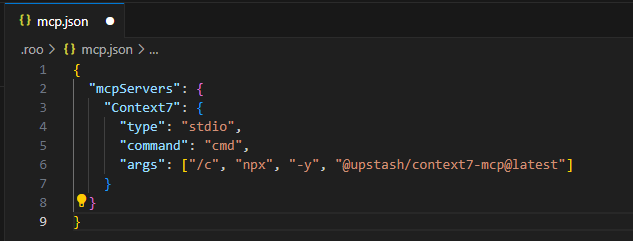
当全局和项目配置文件定义了同名服务器时,项目配置优先。
验证安装
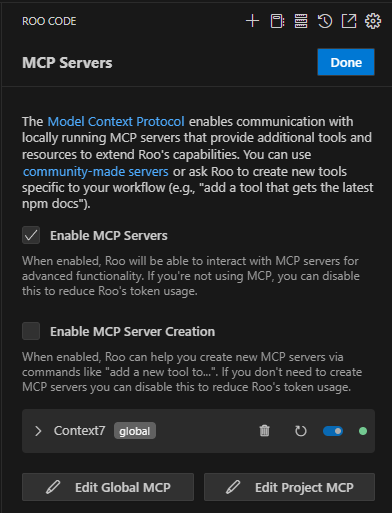
- 确保在 MCP 设置面板中已启用 Enable MCP Servers。
- 此时应看到 Context7 列出。如果未运行,点击 切换按钮启动。
- Roo Code 首次调用 Context7 工具时会弹出提示。批准请求后继续。
后续步骤
- 在服务器面板中浏览 Context7 包含的工具列表。
- 为最常用的工具配置 Always allow,以简化工作流程。
- 想要暴露自己的 API?查看 MCP 服务器创建指南。
需要其他服务器?关注本页面更新,我们将很快添加更多推荐!