后台编辑
在 Roo Code 后台编辑文件时保持不间断工作——不再因自动显示 diff 视图而被打断。
实验性功能
这是一个实验性功能,会改变文件编辑的显示方式。虽然它可以显著改善工作流,但你需要通过源代码控制或文件历史手动检查变更。
概述
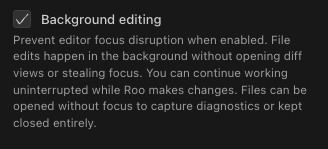
“后台编辑”设置是一个实验性功能,它会禁用 Roo Code 编辑文件时自动显示 diff 视图的行为。与切换编辑器焦点显示 diff 不同,Roo 会在后台静默工作,让你能够继续编码而不被打断。此功能会影响所有文件编辑操作,包括写入、应用 diff、搜索/替换、插入内容和多文件应用 diff 工具。
主要优势
- 无中断焦点:在 Roo 进行文件修改时保持当前文件
- 更流畅的工作流:无需在文件间切换上下文
- 后台处理:文件编辑在后台静默进行
- 减少干扰:保持编码流程
- 性能提升:文件操作更快,无需 UI 更新
- 批量操作:适合大型重构或多文件更新
权衡
- 无视觉确认:文件修改时不会看到 diff
- 需手动检查:需通过 Git 或文件历史检查变更
- 即时反馈减少:变更不会立即可见
- 静默变更:文件在无视觉提示的情况下更改——定期检查 Git 状态
- 有限的环境上下文:Roo 不会将最近编辑的文件视为打开的标签页,因为它们在编辑器中不可见
启用功能
启用后台编辑:
- 打开 Roo Code 设置(右上角齿轮图标)
- 导航到“实验性”选项卡
- 在列表中找到“后台编辑”
- 切换开关启用该功能
工作原理
默认行为(功能关闭)
未启用此功能时,当 Roo 编辑文件:
- 文件在编辑器中打开
- 显示 diff 视图展示变更
- 你的焦点切换到修改后的文件
- 你检查并可能调整变更
启用后的行为
启用后,Roo 的文件编辑:
- 在后台静默进行
- 不会打开新的编辑器标签页
- 不显示 diff 视图
- 不打断你当前的工作
- 仍会在内存中打开文件用于诊断检测(不可见)
仍会发生的情况
即使启用了此功能:
- 文件仍会被修改
- 变更会出现在源代码控制中
- 文件监视器和构建工具会检测到变更
- Roo 聊天会显示修改的文件
- 错误检测和诊断继续正常工作
- 文件在内存中打开用于诊断(编辑器中不可见)
- 诊断检测的写入延迟仍会被遵守
最佳使用场景
此功能特别适合:
- 大型重构操作:Roo 需要更新多个文件时
- 批量文件更新:在多个文件中进行类似修改
- 性能敏感任务:UI 更新会拖慢操作时
- 专注编码会话:希望避免上下文切换时
- 自动化工作流:按顺序运行多个文件操作
最佳实践
使用此功能时:
- 使用版本控制:定期检查 Git 状态跟踪变更
- 定期检查:不要让太多变更累积而不检查
- 选择性启用:考虑为特定任务类型启用
- 关注聊天:注意 Roo 关于文件修改的消息
- 检查诊断:确保编辑器的问题面板保持可见
常见问题
Q: 我还能看到 Roo 编辑的文件吗? A: 可以,Roo 的聊天消息会列出所有修改的文件,变更也会出现在源代码控制中。
Q: 如果我需要立即看到特定变更怎么办? A: 你可以手动打开文件并使用源代码控制查看 diff。
Q: 这会影响 Roo 编辑文件的能力吗? A: 不会,Roo 仍能进行所有相同的编辑;只有显示行为改变。所有文件编辑工具(写入、应用 diff、搜索/替换、插入内容和多文件应用 diff)都遵循此设置。
Q: 可以仅对特定项目启用吗? A: 目前这是一个全局设置,影响所有项目。
Q: 审批对话框会怎样? A: 如果你未自动批准,文件编辑审批仍会出现;只有 diff 显示被抑制。
Q: 诊断和错误检测还能工作吗? A: 可以,文件在内存中打开用于诊断检测,因此即使文件不可见,错误检查仍继续正常工作。
Q: 此功能在设置中如何显示? A: 在实验性选项卡中,它被标记为“后台编辑”,并附有描述,说明它能防止编辑器焦点被打断。