任务分享
此功能允许你通过安全链接分享 Roo Code 任务(来自扩展程序或 Cloud Agent),并选择分享对象。这有助于他人了解你如何使用 Roo、调试问题或帮助团队成员学习。
你可以选择与组织内成员(仅限团队版)或公开(任何拥有链接的人)分享。
组织策略
如果你的组织禁用了任务分享,分享按钮将被禁用,并显示提示说明分享功能已关闭。在 Web 仪表板上,如果你没有权限分享该任务,分享操作也可能不可用。
从 Roo Code 扩展程序分享
-
打开分享菜单
- 在活跃任务中,点击任务标题右侧的分享图标 。
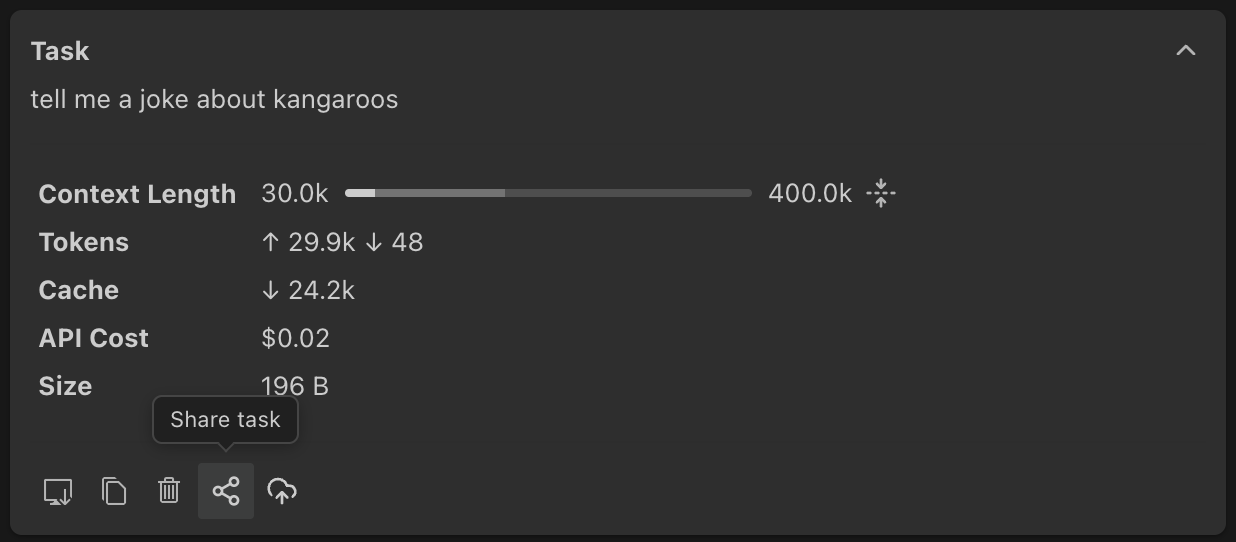
-
选择访问权限
- 选择以下选项之一:
- 与组织分享 — 仅组织成员可访问
- 公开分享 — 任何拥有链接的人都可访问
- 默认设置:如未指定,扩展程序默认使用组织可见性。
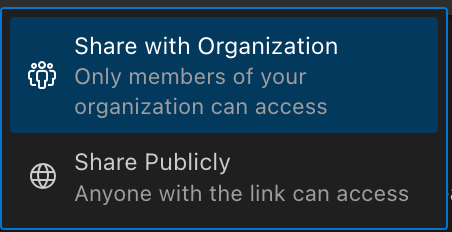
- 选择以下选项之一:
-
创建链接
- Roo 生成链接并复制到剪贴板。UI 中会短暂显示成功消息。
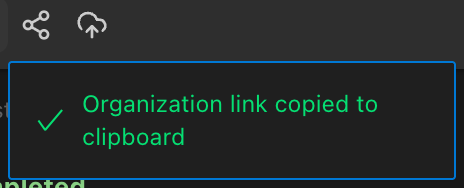
从 Roo Code Cloud 分享
-
访问 Roo Code Cloud 并打开要分享的任务。
-
点击 分享 按钮打开分享选项。
-
创建和管理链接
- 选择组织或公开,然后点击 创建分享链接。
- 过期时间:
- 个人账户:链接在 30 天后过期。
- 组织账户:过期时间由组织设置(1–365 天;默认 30 天)。
- 在此界面中,你可以:
- 复制链接
- 创建新链接
- 查看最近的链接(显示最近 3 条,以及 "+N 更多" 汇总)
- 删除链接(组织管理员可删除任何组织链接;成员只能删除自己创建的链接)
隐私与安全
受控分享
- 任务默认为 私有 — 除非你创建链接,否则不会分享任何内容。
- 你可以为每个链接选择组织或公开可见性。
- 你可以随时删除链接以撤销访问权限。
链接过期
- 个人账户:链接在 30 天后过期。
- 组织账户:过期时间由组织管理员设置(1–365 天;默认 30 天)。
数据控制
- 可随时从仪表板删除分享链接。
- 在对话框中查看最近的链接。
注意事项
- 目前暂无链接追踪功能。
- 个人账户的链接总是在 30 天后过期。