Slack 集成
Roo Code Slack 集成将你的 Cloud Agent 团队直接带入你的聊天工作区。你可以召唤代理来解释代码、规划新功能或执行编码任务,而无需离开 Slack,并且它们与人类相处得相当融洽。
在公共频道中从 Slack 召唤代理是一种有效的方式,可以让整个团队参与到过程中,通过示例学习如何最好地利用 Cloud Agent(以及它们产生的信息/结果)。
设置
首次注册账户时,系统会提示你连接 Slack。但如果你忽略了提示,稍后也可以进行设置:
- 前往右上角用户菜单中的个人或组织设置
- 点击“Connect”并按照流程操作
- 将
@Roomote机器人添加到你希望它可用的频道中
注意: 除非你特别提及 @Roomote,否则 Slack 集成不会监听你的对话。
调用代理
-
要与 Roo Code 代理交互,只需在机器人存在的任何频道中提及
@Roomote以启动一个线程,给出你的指令。它会以 👀 反应来确认。 -
然后,应用会询问你使用哪个代理和哪个仓库。你可以选择“所有仓库”,但你越能聚焦代理,获得良好结果的可能性就越高。
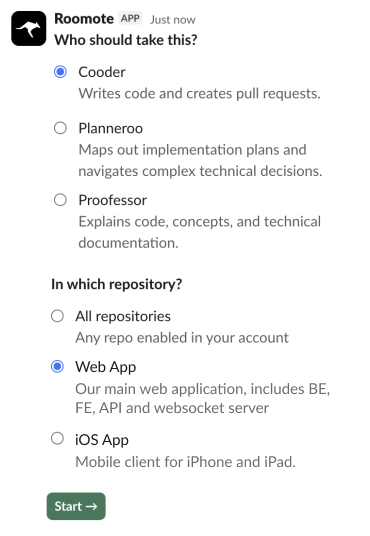
请注意,并非所有代理都会出现在此列表中,因为有些代理没有意义(例如 PR Reviewer)。
-
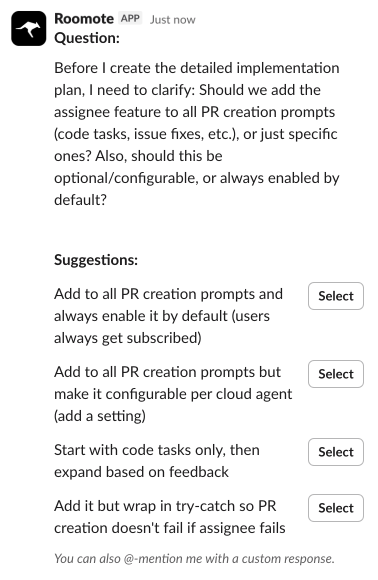
如果代理有任何问题,它会带着选项回到你身边,如下所示:
-
完成后,代理永远不会直接修改你的代码。如果这是一个编码任务,它会推送一个分支或创建一个 PR,具体取决于其配置,但它永远不会触碰
main/master或生产环境。
你总是可以通过在对话线程中再次提及 @Roomote 来直接发送消息。它会保持上下文。
请注意,你不能通过名称调用特定代理。当你使用 @Roomote 时,你是在提及 Roo Code Slack 应用,它处理集成。这就是为什么应用会要求你选择一个代理。
示例
规划项目
启动一个线程,与你的团队和 AI 讨论并规划一个新功能。
@Roomote 我们需要在用户服务中添加“忘记密码”流程。你能规划一下吗?
选择一个规划代理,等待计划。然后你可以将其交给团队讨论,或交给编码代理来构建。
解释代码
就你的代码库提出问题,立即获得答案。非常适合理解 bug 或令人困惑的行为。
@Roomote 为什么用户完成购买后会收到双重确认邮件?
但等等,代理实际上足够聪明,能够理解线程的上下文。所以,在与同事进行一些来回讨论后,你可以简单地问:
@Roomote 为什么会发生这种情况?
它会知道该怎么做。
编写代码
直接从聊天中触发编码任务。
@Roomote 为用户资料更新创建一个新的 API 端点,包括支持资料图片上传
@Roomote 修复这个 bug:
<BUG_URL>
@Roomote 构建这个:
[粘贴来自规划代理的实现计划]
可能性是巨大的。
限制
- 频道中需要提及 — 没有 @Roomote 的通用频道消息会被忽略
- 仅限图片 — 不处理非图片文件;图片必须小于 10MB
- 活跃订阅 — 需要已充值的 Cloud 积分