Roomote Control
Roomote Control 让您能够从 Roo Code Cloud 的 Web 界面远程控制在本地 VS Code 实例中运行的任务——无论是在桌面还是移动设备上,即使远离您的电脑也能操作。此功能在我们的付费计划中提供。
它在您的本地 VS Code 扩展和 Roo Code Cloud 之间建立双向连接,让您可以:
- 在离开电脑后继续处理长时间运行的任务
- 从远程(包括手机)启动任务
- 回答问题,确保 Roo 不会卡住
- 接收关于任务进度和 Roo 提问的推送通知
- 在不将任何代码传出计算机的前提下,最大化利用扩展功能
可以将其视为自主 Cloud Agents 和在扩展中监督 Roo 之间的中间方案。
需要注意的事项
- 必须启用 Task Sync
- 必须启用 Remote Control
- 您的 IDE 必须正在运行并连接到互联网
- 每个工作区同时只能有一个活跃任务——但您可以打开任意数量的工作区(只要您的计算机能够承受)
快速开始
-
将您的 Roo Code 扩展连接到 Roo Code Cloud。请按照 将扩展连接到 Cloud 或 登录/注册 操作。
-
确保已启用 Task Sync 和 Roomote Control:
- 在 IDE 中:点击云图标 ,在 Cloud 面板中先切换 Task Sync,然后切换 Roomote Control。
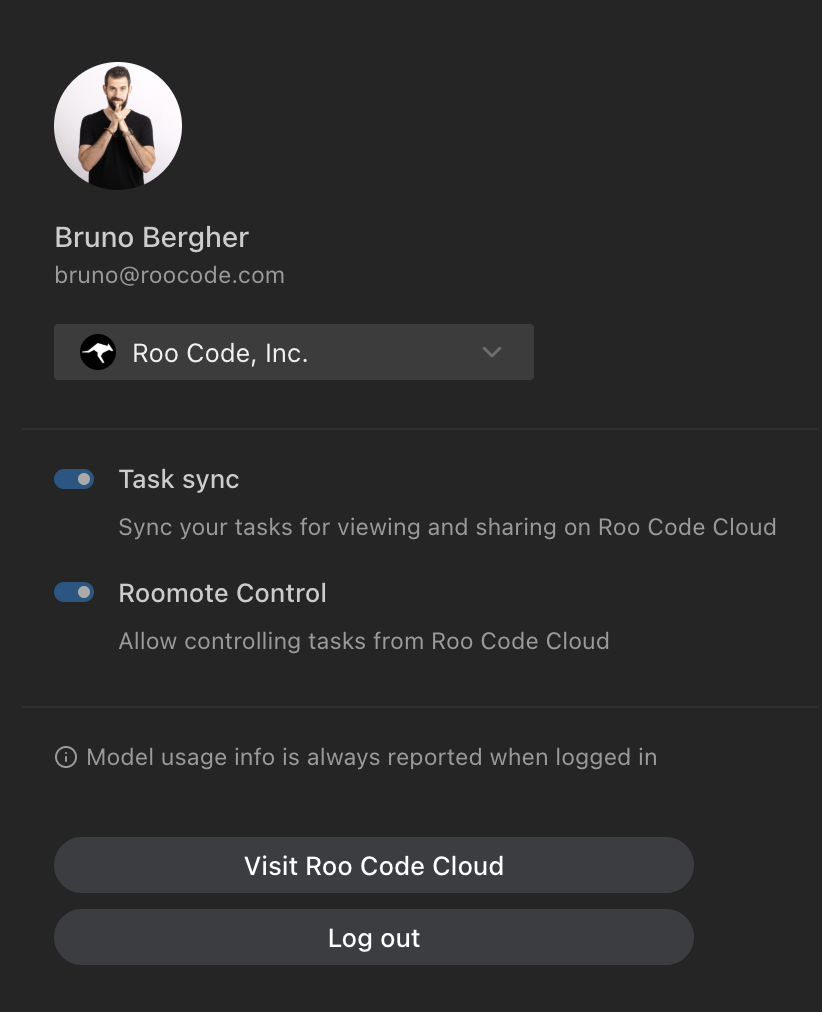
- 在 Web 应用中:进入 设置 › 用户,切换 Task Sync 和 Roomote Control。您也可能在 首页/任务 页面看到内联的“启用 …”横幅。
- 在 IDE 中:点击云图标 ,在 Cloud 面板中先切换 Task Sync,然后切换 Roomote Control。
-
您的工作区应该会出现在 Web 应用侧边栏中。
创建任务
- 在 Web 应用中,点击已连接工作区卡片上的“新建任务”。
- 输入任务描述并点击“开始”。
- 实时查看进度并进行交互。
如果“新建任务”被禁用,请在 设置 › 用户 › Roomote Control 中启用。
通知
您可以在 Web 应用的 设置 中启用推送通知,以接收任务进度的通知。
权限与安全
- 所有通信均经过加密
- 只有创建任务的用户才能从浏览器与其交互(发送消息、批准/拒绝)
- 团队管理员可以禁用账户的 Roomote Control 功能