登录/注册
将你的 Roo Code 扩展连接到 Roo Code Cloud,以同步你的提示词、访问在线任务历史记录,并启用分享和协作功能。
开始使用
要将你的扩展连接到 Roo Code Cloud:
- 在 Roo Code 扩展的右上角,转到 Cloud 标签页。

- 点击蓝色大按钮(如果提示,请点击“打开”)。
- 注册或登录你的账户,选择你喜欢的认证方式
- 查看并接受服务条款和隐私政策
- 下一页将尝试将你重定向回 VS Code,接受该重定向
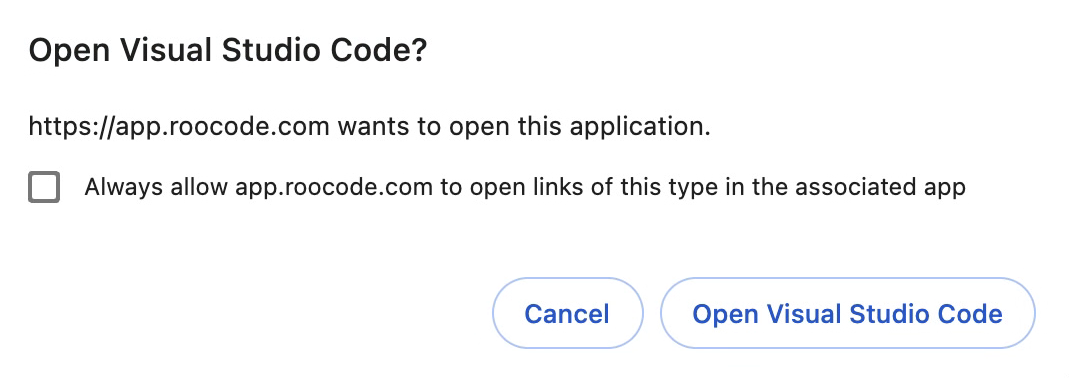
- 你将成功登录
故障排除
如果你没有被带到 IDE,从这个屏幕开始:
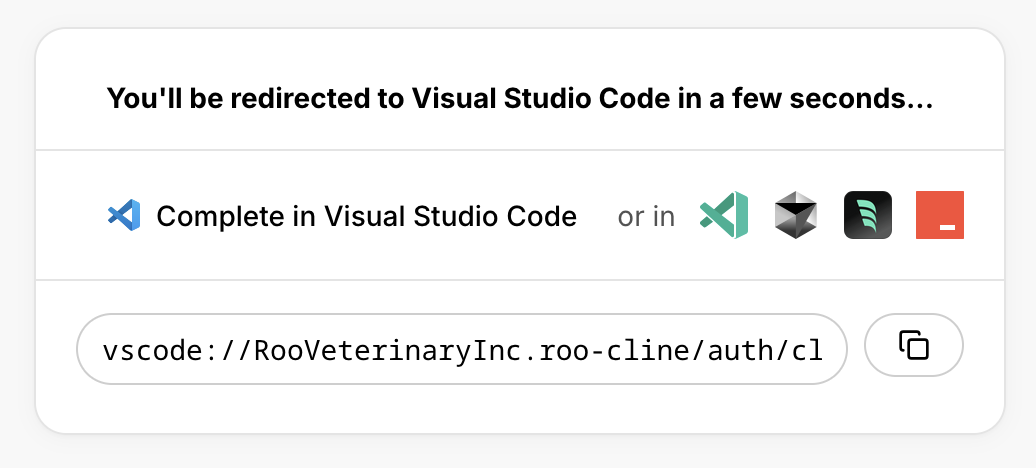
你可以:
- 点击你的 IDE 标志(例如 VS Code、Trae、Cursor),查看弹窗是否出现,或者
- 复制下方框中的 URL,在扩展中点击“遇到问题?”并粘贴
你的 Roo Code VS Code 扩展现在已连接到 Roo Code Cloud,可以同步你的数据并启用协作功能。
如果你甚至从未看到上述屏幕,请返回扩展,点击“重新开始”并重试。现在应该可以正常工作了。
认证安全性
Roo Code Cloud 使用行业标准的 OAuth(GitHub 和 Google)以及传统的电子邮件认证,确保账户的安全访问:
- OAuth 2.0 协议 - 通过可信提供商(GitHub 和 Google)进行安全认证
- 不存储密码 - 使用 OAuth 时,Roo Code 从不存储你的 GitHub 或 Google 密码
- 加密连接 - 所有认证请求均使用 HTTPS 加密
- 基于令牌的访问 - 使用安全令牌管理你的会话,不暴露凭据
- 电子邮件认证 - 传统的电子邮件/密码选项,采用安全密码哈希