Footgun Prompting:覆盖系统提示
Footgun Prompting(系统提示覆盖)允许你为特定的 Roo Code 模式替换默认的系统提示。这提供了细粒度的控制,但会绕过内置的安全机制。请谨慎使用。

警告指示器: 当前模式启用了系统提示覆盖时,Roo Code 会在聊天输入区域显示一个警告图标,提醒你默认行为已被修改。
footgun (名词)
- (编程俚语,幽默、贬义) 任何可能导致程序员搬起石头砸自己的脚的功能。
系统提示覆盖被视为一种 footgun,因为如果不深入了解而修改核心指令,尤其是工具使用和响应一致性方面,可能会导致意外或错误的行为。
工作原理
-
覆盖文件: 在工作区根目录创建一个名为
.roo/system-prompt-{mode-slug}的文件(例如,代码模式为.roo/system-prompt-code)。 -
内容: 该文件的内容将成为该特定模式的新系统提示。
-
激活: Roo Code 会自动检测此文件。当文件存在时,它会替换大部分标准系统提示部分。
-
保留部分: 仅保留核心
roleDefinition和你为该模式设置的任何customInstructions,与你的覆盖内容一起使用。标准部分(如工具描述、规则和功能)将被绕过。 -
构建: 发送给模型的最终提示如下所示:
${roleDefinition}

${content_of_your_override_file}

${customInstructions}
如何使用此功能
在 Roo Code UI 中找到选项和说明:
- 点击 Roo Code 顶部菜单栏中的 图标。
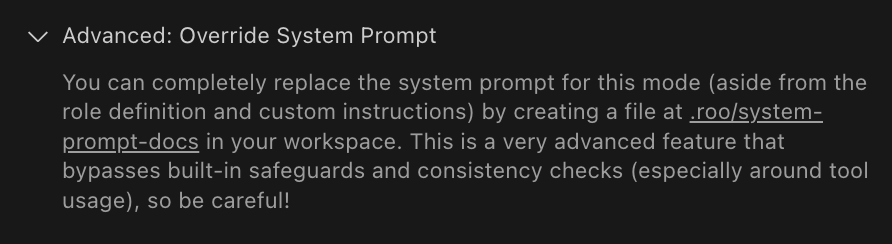
- 展开 "高级:覆盖系统提示" 部分。
- 点击说明中的文件路径链接,将在 VS Code 中为当前选择的模式打开或创建正确的覆盖文件。
使用上下文变量
创建自定义系统提示文件时,你可以使用特殊的变量(占位符),Roo Code 会自动将其替换为当前环境的相关信息。这使得你的提示更加动态和上下文感知。
可用变量如下:
{{mode}}:当前使用的 Roo Code 模式的 slug(简短名称)(例如code、chat-mode)。{{language}}:VS Code 中配置的显示语言(例如en、es)。{{shell}}:VS Code 中配置的默认终端 shell(例如/bin/bash、powershell.exe)。{{operatingSystem}}:计算机运行的操作系统类型(例如Linux、Darwin(macOS)、Windows_NT)。{{workspace}}:当前项目工作区根目录的文件路径。
示例用法:
你可以在提示文件内容中直接包含这些变量,如下所示:
你正在协助用户使用 '{{mode}}' 模式。
用户的操作系统是 {{operatingSystem}},默认 shell 是 {{shell}}。
项目位于:{{workspace}}。
请使用 {{language}} 回复。
Roo Code 会在将提示发送给模型之前替换这些占位符。
重要注意事项与警告
- 目标用户: 适用于对 Roo Code 提示系统及其修改核心指令影响有深入了解的用户。
- 功能影响: 自定义提示会覆盖标准指令,包括工具使用和响应一致性方面的指令。如果管理不当,可能会导致意外行为或错误。
- 模式特定: 每个覆盖文件仅适用于其文件名中指定的模式(
{mode-slug})。 - 无文件即无覆盖: 如果
.roo/system-prompt-{mode-slug}文件不存在,Roo Code 将为该模式使用标准系统提示生成过程。 - 空白文件被忽略: 如果覆盖文件存在但为空(空白),将被忽略,使用默认系统提示。
- 目录创建: Roo Code 确保在尝试读取或创建覆盖文件之前
.roo目录存在。 谨慎使用此功能。实现不当可能会显著降低 Roo Code 在受影响模式下的性能和可靠性。